「SEO 有用嗎?」
這個問題的答案,取決於你有沒有正確追蹤 SEO 成效。沒有數據,SEO 就像在黑暗中摸索;有了正確的追蹤工具,你就能看清每一步的效果。
本文將介紹目前最實用的 SEO 成效追蹤工具,從免費的 Google 官方工具到專業的第三方平台,幫你建立完整的 SEO 數據分析體系。
(文中金額為官方定價頁的公告價,各家方案與定價調整頻繁,實際費用一律以官方定價頁為準。)
不確定該用哪個 SEO 工具?LINE 免費諮詢獲得選擇建議,讓專業團隊幫你挑選最適合的工具組合。
Google 官方 SEO 分析工具
Google 提供的免費工具是 SEO 追蹤的基礎,每個做 SEO 的人都必須掌握。
Google Search Console 完整功能介紹
Google Search Console(GSC)是 SEO 追蹤的核心工具,數據直接來自 Google。
主要功能:
1. 成效報表
- 曝光次數:你的頁面在搜尋結果中出現幾次
- 點擊次數:有多少人點進你的網站
- 平均排名:各關鍵字的平均排名位置
- 點擊率(CTR):點擊次數÷曝光次數
這四個數據可以告訴你:
- 曝光高但點擊低 → 標題或描述需要優化
- 排名好但曝光低 → 關鍵字搜尋量不夠
- 所有指標都成長 → 策略方向正確
2. 索引報表
- 查看哪些頁面已被 Google 索引
- 找出索引失敗的頁面和原因
- 提交新頁面請求索引
3. Core Web Vitals 報表與 HTTPS 報表
- Core Web Vitals 評估
- HTTPS 狀態
- 註:Google 已把原本整合式的「網頁體驗(Page Experience)」報表改成導覽頁,Core Web Vitals 與 HTTPS 現在是各自獨立的報表
4. 連結報表
- 外部連結來源
- 最多連結的頁面
- 內部連結分析
使用技巧:
- 將 GSC 與 GA4 連結,獲得更完整的數據
- 設定 Email 通知,及時發現異常
- 定期檢查「網頁索引(Page indexing)」報表,確保重要頁面都被索引
Google Analytics 4(GA4)SEO 應用
GA4 是 Google 的網站分析平台,能追蹤訪客在網站上的完整行為。
SEO 相關報表:
1. 流量獲取報表
- 查看自然搜尋流量
- 與其他管道(直接、推薦、社群)比較
- 了解自然搜尋的貢獻度
2. 互動報表
- 頁面瀏覽量
- 平均互動時間
- 跳出率
3. 轉換報表
- 追蹤重要事件數
- 分析轉換路徑
- 了解哪些頁面帶來最多轉換
SEO 追蹤設定建議:
-
連結 Search Console
- 在 GA4 中可以直接看到搜尋查詢數據
- 結合流量和轉換數據
-
設定轉換事件
- 表單提交
- 電話點擊
- 購買完成
-
建立自訂報表
- 專門追蹤自然搜尋流量
- 著陸頁績效報表
- 關鍵字轉換報表
兩者如何搭配使用
GSC 和 GA4 各有所長,搭配使用才能看到完整圖像:
| 追蹤需求 | 使用工具 | 原因 |
|---|---|---|
| 關鍵字排名 | GSC | 數據來自 Google |
| 搜尋曝光與點擊 | GSC | 直接的搜尋數據 |
| 網站流量分析 | GA4 | 完整的訪客行為 |
| 轉換追蹤 | GA4 | 可設定各種轉換事件 |
| 使用者行為 | GA4 | 頁面瀏覽、停留時間等 |
| 技術問題診斷 | GSC | 索引、爬蟲錯誤等 |
整合工作流程:
- 在 GSC 看排名和曝光變化
- 在 GA4 看流量和轉換變化
- 交叉比對找出問題和機會
- 整理成報告呈現
第三方 SEO 數據工具
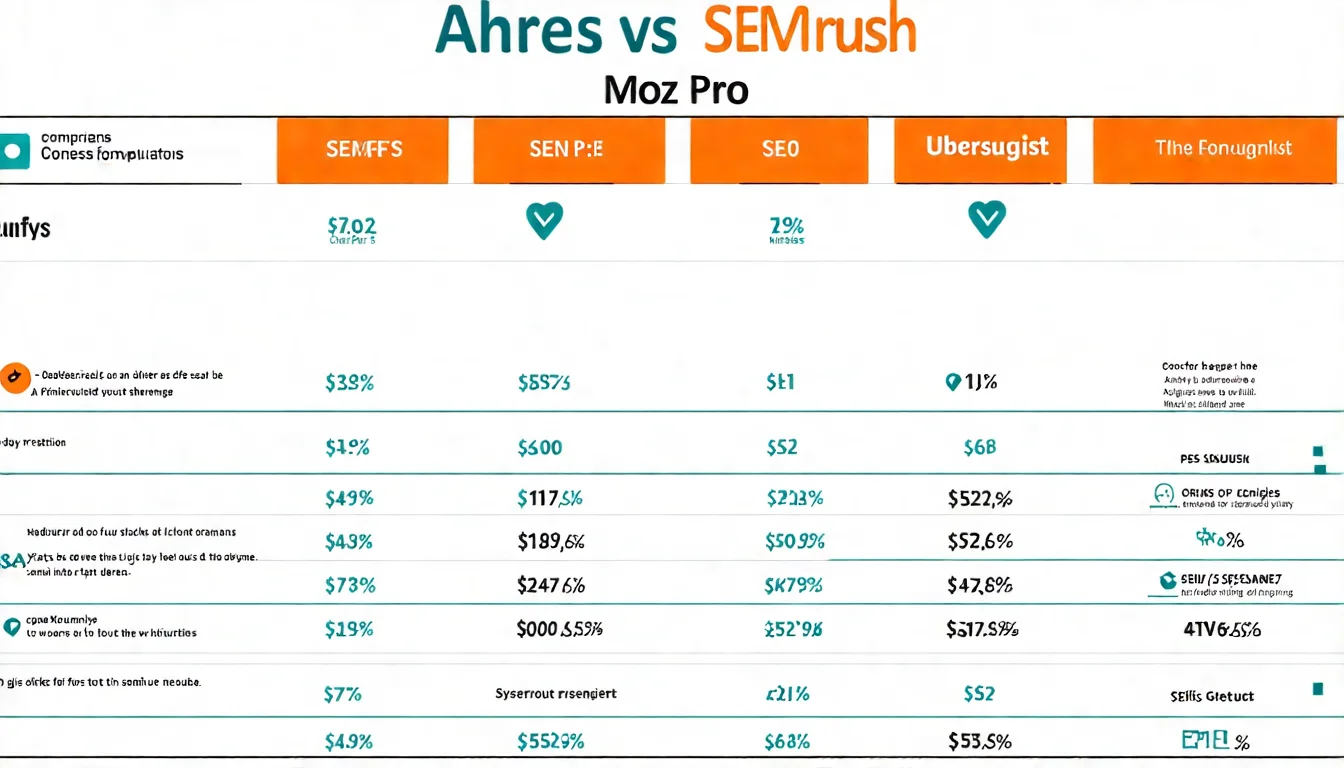
Google 官方工具免費又可靠,但功能有限。專業的 SEO 工作通常需要第三方工具輔助。
Ahrefs 數據分析功能
Ahrefs 是全球最受歡迎的 SEO 工具之一,以反向連結數據著稱。
核心功能:
Site Explorer(網站分析)
- 查看任何網站的自然搜尋流量估計
- 分析反向連結來源
- 找出最熱門的頁面
Keywords Explorer(關鍵字分析)
- 關鍵字搜尋量和難度
- 相關關鍵字建議
- 點擊流數據(多少人真的會點擊)
Rank Tracker(排名追蹤)
- 追蹤目標關鍵字排名
- 歷史排名變化
- 與競爭對手比較
Site Audit(網站健檢)
- 技術 SEO 問題掃描
- 優先順序建議
- 定期自動檢查
價格:入門的 Starter 方案每月 $29 USD、常用的 Lite 方案每月 $129 USD 起(月繳價),另有功能受限的免費版
適合對象:重視外連分析、需要完整 SEO 數據的團隊
Semrush 成效追蹤
Semrush 是功能最全面的行銷工具,SEO 只是其中一部分。Adobe 於 2025 年 11 月宣布收購 Semrush,並已於 2026 年 4 月 28 日完成收購,後續產品線是否整併值得留意。
SEO 相關功能:
Position Tracking(排名追蹤)
- 每日排名更新
- 地區性排名追蹤
- 競爭對手排名比較
Organic Rankings(自然搜尋排名,原 Organic Research)
- 流量估計和趨勢
- 關鍵字分析
- 競爭對手研究
On Page SEO Checker
- 頁面優化建議
- 與排名前幾名的頁面比較
- 具體的改善行動
Traffic Analytics
- 估計任何網站的流量
- 流量來源分析
- 訪客行為數據
價格:最低的 SEO 方案每月約 $117 USD 起(年繳均攤價),另有 Starter、Pro+、Advanced 等級距
適合對象:需要多功能整合、同時做 PPC 和 SEO 的團隊
Moz Pro 指標解讀
Moz 是 SEO 產業的先驅,其「Domain Authority」指標廣為人知。
主要功能:
Link Explorer(連結分析)
- Domain Authority(DA)分數
- Page Authority(PA)分數
- 反向連結資料
Keyword Explorer(關鍵字探索)
- 關鍵字難度分數
- 優先順序建議
- SERP 分析
Rank Tracker
- 關鍵字排名追蹤
- 搜尋可見度分數
- 競爭分析
Site Crawl
- 技術 SEO 檢查
- 問題優先排序
- 修復建議
價格:月繳 $49/$99/$179/$299 USD 四個級距(2026-09 官方定價頁)
適合對象:重視在地 SEO、需要簡單易懂指標的團隊
Ubersuggest 免費方案
Ubersuggest 是 Neil Patel 推出的工具,免費版功能相當充足。
免費功能:
- 關鍵字搜尋(有每日查詢次數限制,額度依官方當期公告)
- 基本的網站分析
- 內容建議
- Chrome 擴充功能
付費功能:
- 無限次搜尋
- 排名追蹤
- AI 寫作輔助
- 更多歷史數據
價格:
- 免費版:有每日限制
- 付費版:月繳 $12 USD 起(Individual 方案)(另有一次付費、終身使用的方案,金額以官方定價頁為準)
適合對象:預算有限、剛開始學習 SEO 的人
KPI Dashboard 建置工具
追蹤工具收集數據,Dashboard 則把數據整理成可讀的報表。
Google Data Studio(原 Looker Studio)
Data Studio(2026 年 4 月由 Looker Studio 改回原名)是 Google 的免費報表工具,功能強大。
優點:
- 完全免費
- 原生支援 GA4、GSC
- 自動更新數據
- 可分享連結
建議的 Dashboard 架構:
第一頁:SEO 總覽
- 核心 KPI 卡片(流量、排名、轉換)
- 本月 vs 上月比較
- 目標達成率
第二頁:流量分析
- 流量趨勢圖(按日/週/月)
- 流量來源分布
- 熱門著陸頁
第三頁:關鍵字分析
- 關鍵字排名表格
- 曝光和點擊趨勢
- CTR 分析
第四頁:轉換分析
- 轉換數趨勢
- 高轉換頁面
- 轉換路徑
Tableau 進階應用
如果需要更複雜的數據視覺化,Tableau 是業界標準。
Tableau vs Data Studio:
| 功能 | Data Studio | Tableau |
|---|---|---|
| 價格 | 免費 | 每位使用者每月 $15 USD 起(年繳) |
| 學習曲線 | 低 | 中高 |
| 視覺化能力 | 良好 | 卓越 |
| 數據處理 | 基本 | 進階 |
| 適合對象 | 一般使用者 | 數據分析師 |
對大多數 SEO 需求來說,Data Studio 已經足夠。Tableau 適合需要複雜分析的大型企業。
簡易 Excel/Google Sheets Dashboard
如果不想學新工具,Excel 或 Google Sheets 也能建立簡易 Dashboard。
建立步驟:
-
設定數據表
- 每月手動輸入核心數據
- 或用 Google 官方的 Reports Builder for Google Analytics(GA4)Google Sheets 外掛自動匯入
-
建立計算欄位
- 成長率 = (本月 - 上月) ÷ 上月
- 達成率 = 實際值 ÷ 目標值
-
製作圖表
- 折線圖追蹤趨勢
- 長條圖比較數據
- 儀表板顯示進度
-
設定條件格式
- 達標顯示綠色
- 未達標顯示紅色
- 接近達標顯示黃色
工具選好了,內容怎麼辦?讓 AI 幫你持續產出,用對工具加上優質內容,SEO 成效看得見。
自動化報告工具
手動整理報告很花時間,自動化工具能大幅提升效率。
Supermetrics 數據整合
Supermetrics 可以把各種數據源整合到一個地方。
支援的數據源:
- Google Analytics
- Google Search Console
- Google Ads
- Facebook Ads
- Ahrefs、Semrush 等
輸出目的地:
- Google Sheets
- Data Studio
- Excel
- BigQuery
使用場景:
- 每週自動更新 Google Sheets 報表
- 在 Data Studio 整合多個數據源
- 建立自動寄送的報告
價格:Starter 方案每月 $49 USD 起
Databox 自動報告
Databox 專注於建立自動化的 Dashboard 和報告。
特色功能:
- 預設的 SEO 報告模板
- 手機 App 隨時查看
- 自動 Email 報告
- 目標追蹤和提醒
支援的整合:
- GA4、GSC
- Ahrefs、Semrush、Moz
- HubSpot、Salesforce
- 官方宣稱 130+ 項整合
價格:免費版可用,付費版每月 $71 USD 起(年繳,Analyst 方案)
其他自動化解決方案
Zapier + Google Sheets
- 用 Zapier 串接各種工具
- 自動把數據寫入 Google Sheets
- 搭配 Google Sheets 的圖表功能
n8n(fair-code,原始碼公開)
- 類似 Zapier 的自動化工具
- 可自行架設,不限使用量
- 需要技術能力設定
API 自建
- 最大的彈性
- 需要開發能力
- 適合有工程師的團隊
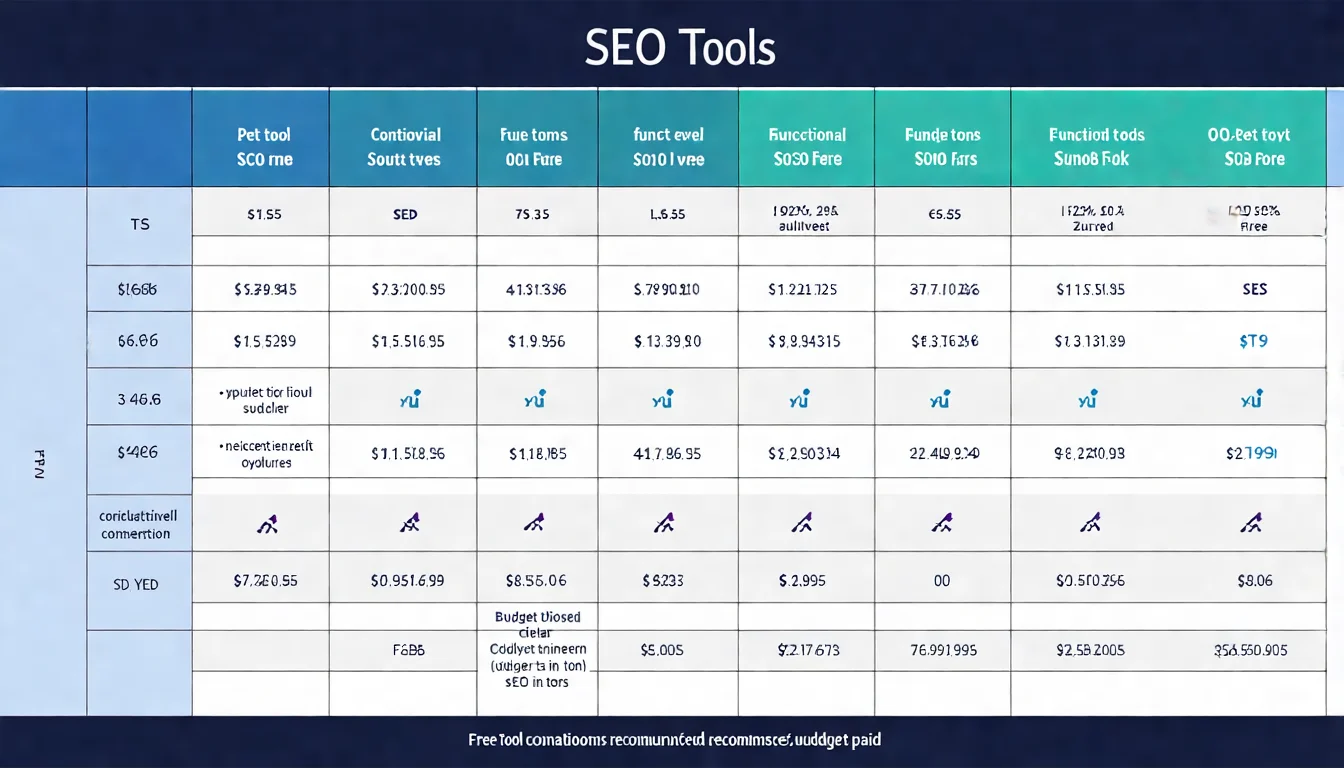
免費 vs 付費工具比較
免費工具能做到什麼?
| 需求 | 免費工具 | 能否滿足? |
|---|---|---|
| 流量追蹤 | GA4 | ✅ 完全足夠 |
| 排名追蹤 | GSC | ⚠️ 有延遲,不夠即時 |
| 關鍵字研究 | Ubersuggest 免費版 | ⚠️ 有每日限制 |
| 競爭對手分析 | 有限的免費功能 | ❌ 數據不完整 |
| 反向連結分析 | 各工具的免費額度(以官方當期公告為準) | ⚠️ 數據有限 |
| 技術 SEO 檢查 | Screaming Frog 免費版 | ⚠️ 500 頁限制 |
結論:免費工具可以做基本的 SEO 追蹤,但深入分析需要付費工具。
何時該升級付費工具?
應該升級的情況:
- 管理多個網站,需要效率
- 競爭激烈的產業,需要深入分析
- 需要即時排名追蹤
- 外連建設是重點策略
- 需要向客戶提供專業報告
可以先用免費的情況:
- 剛開始學習 SEO
- 網站規模小,競爭低
- 預算有限
- 自己的網站,不需要報告
工具組合推薦
入門組合(免費)
- Google Analytics 4
- Google Search Console
- Ubersuggest 免費版
- Google Data Studio
專業組合(每月約 $120 USD 起)
- GA4 + GSC
- Ahrefs 或 Semrush(擇一)
- Data Studio
進階組合(每月約 $310 USD 起)
- GA4 + GSC
- Ahrefs + Semrush(各有專長)
- Supermetrics 或 Databox
- Screaming Frog 付費版
工具使用最佳實踐
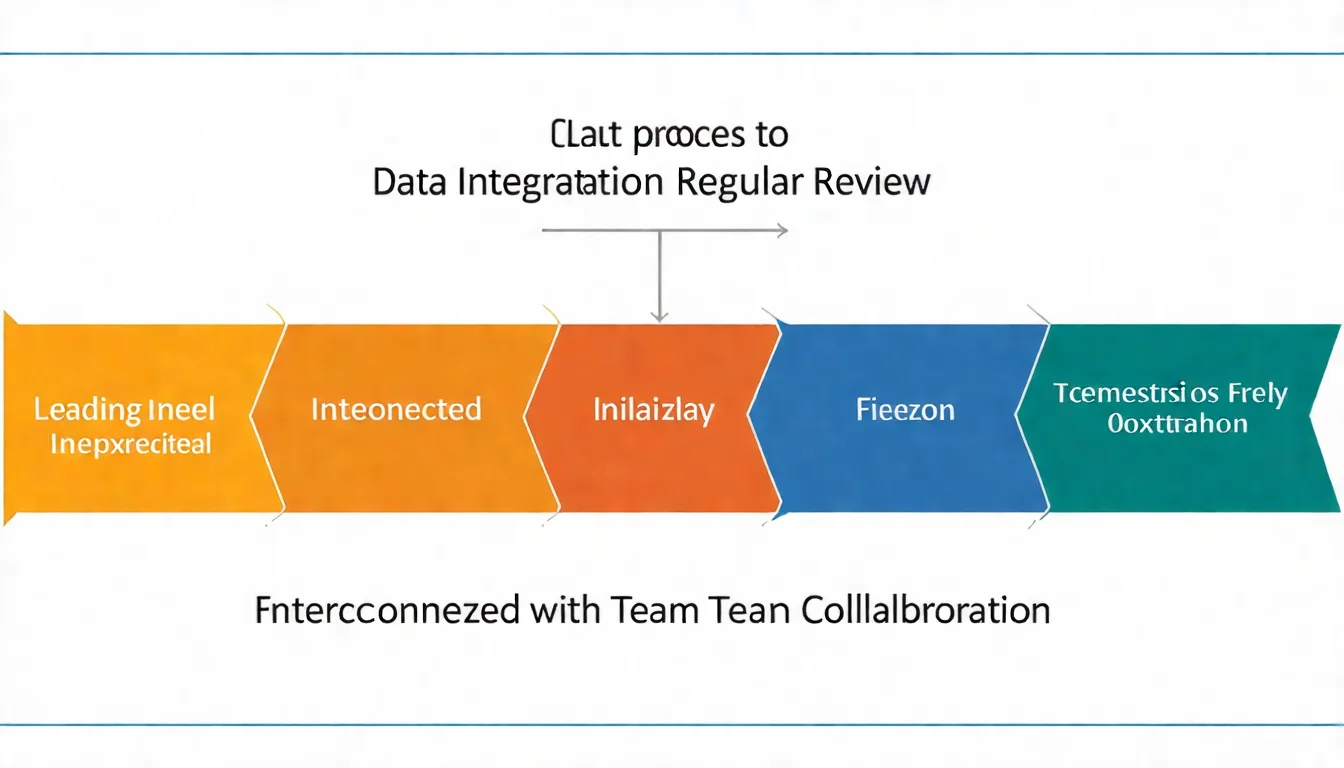
數據整合與一致性
使用多個工具時,數據可能會有差異。
常見差異原因:
- 取樣方式不同
- 更新頻率不同
- 計算方法不同
- 數據來源不同
處理建議:
- 選定一個主要來源:流量以 GA4 為準,排名以 GSC 為準
- 理解差異原因:不同工具的數據本來就會有差異
- 看趨勢而非絕對值:比起精確數字,趨勢方向更重要
- 統一報告口徑:每次報告用同樣的工具和定義
定期檢視與調整
工具設定好後,要定期檢視和調整。
每日(5 分鐘)
- 快速看 Dashboard 有沒有異常
- 重大排名變動的通知
每週(30 分鐘)
- 檢視 KPI 達成進度
- 找出需要關注的問題
- 規劃下週工作
每月(2 小時)
- 完整數據分析
- 製作月報
- 評估工具使用情況
每季(半天)
- 評估工具是否還適用
- 考慮是否升級或更換
- 更新 Dashboard 設定
團隊協作與權限設定
如果是團隊使用,要注意權限管理。
權限設定原則:
- 最小權限原則:只給需要的權限
- 角色區分:管理員、編輯、檢視者
- 定期審核:每季檢查權限設定
協作建議:
- 建立共用的 Dashboard,讓團隊看同樣的數據
- 設定共同的報告格式和口徑
- 定期召開數據 review 會議
常見問題 FAQ
免費工具夠用嗎?
對於以下情況,免費工具夠用:
- 個人部落格或小型網站
- 剛開始學習 SEO
- 預算有限的新創
- 競爭不激烈的產業
但如果你需要:
- 深入的競爭分析
- 完整的反向連結數據
- 即時的排名追蹤
- 專業的客戶報告
那就需要考慮付費工具了。
數據工具這麼多,該從哪個開始?
建議順序:
-
先用好 Google 官方工具
- GA4 學會基本設定和報表
- GSC 理解排名和索引狀態
-
嘗試免費版第三方工具
- Ubersuggest 免費額度
- 各家工具當期開放的免費功能(以官方公告為準)
-
評估是否需要付費
- 免費版不夠用時再升級
- 根據最需要的功能選擇
-
建立 Dashboard
- 用 Data Studio 整合數據
- 建立自動化報告
如何判斷數據準確性?
判斷方法:
- 官方數據優先:GA4 和 GSC 的數據最可靠
- 交叉驗證:用多個工具對照,看趨勢是否一致
- 理解限制:每個工具都有限制,要了解其數據來源
- 看趨勢不看絕對值:工具之間的絕對數字會有差異,但趨勢應該一致
注意事項:
- 第三方工具的流量估計與實際值可能有明顯落差,應以 GA4/GSC 為準
- 排名會因地區、裝置、個人化而不同
- 反向連結數據各工具差異很大(爬蟲範圍不同)
為什麼工具只是手段而洞察才是目標?
工具再好,如果不會解讀數據,也是白搭。
記住這個順序:
- 收集數據:用對的工具收集對的數據
- 整理呈現:用 Dashboard 把數據變成可讀的資訊
- 分析解讀:從數據中找出洞察和行動方向
- 採取行動:根據洞察優化 SEO 策略
- 追蹤成效:用數據驗證行動是否有效
這是一個持續循環的過程,工具只是幫你更有效率地完成這個循環。
SEO 有用嗎?用對工具加上優質內容就有用。立即諮詢 AI 文章方案,讓專業團隊幫你建立可追蹤的 SEO 成效。