你有沒有這種經驗:點進一個網站,等了好幾秒還在轉圈圈,然後直接按返回鍵?
你的訪客也會這樣。
網站速度不只影響使用者體驗,更是 Google 明確的排名因素。載入太慢的網站,既留不住訪客,也得不到好排名。
本文將教你如何檢測網站速度、認識 Core Web Vitals 三大指標,以及 10 個實用的優化技巧。
為什麼網站速度很重要?
對使用者體驗的影響
現代人的耐心越來越少,對速度的要求越來越高。
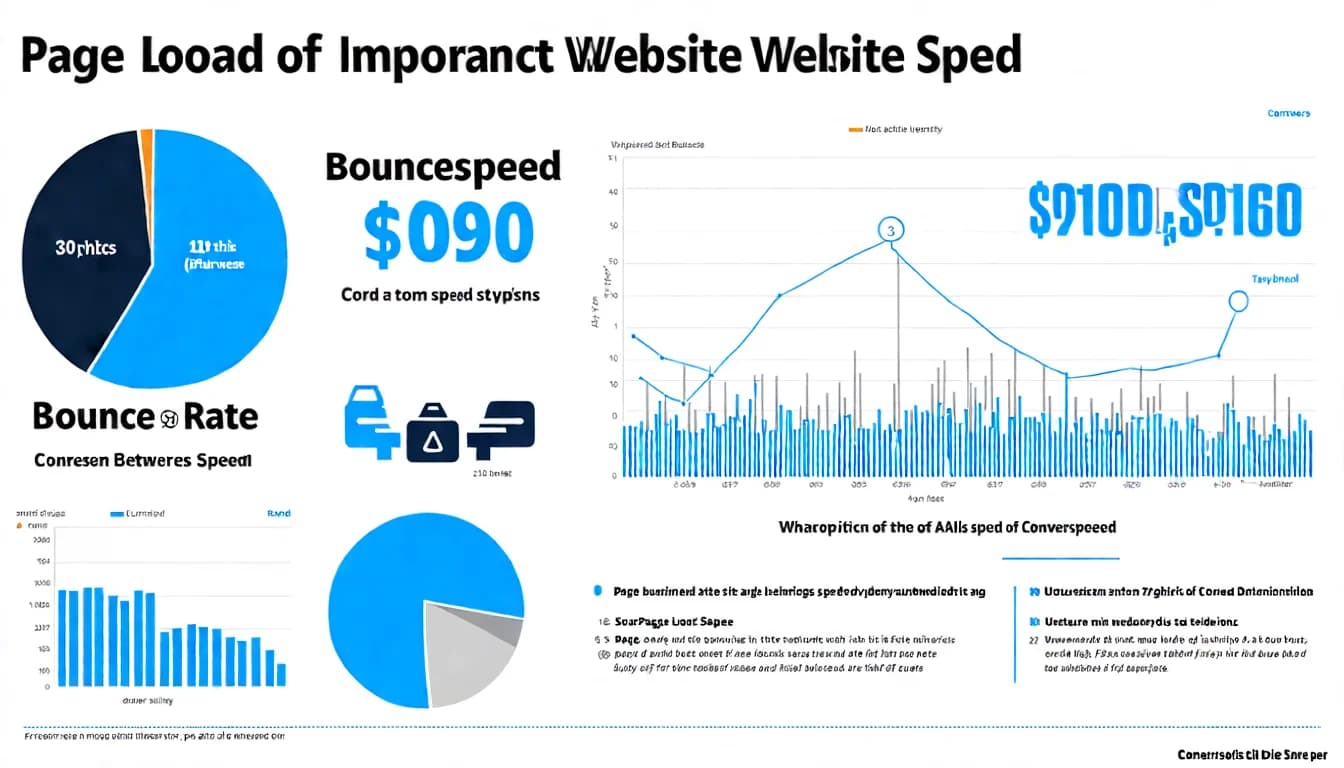
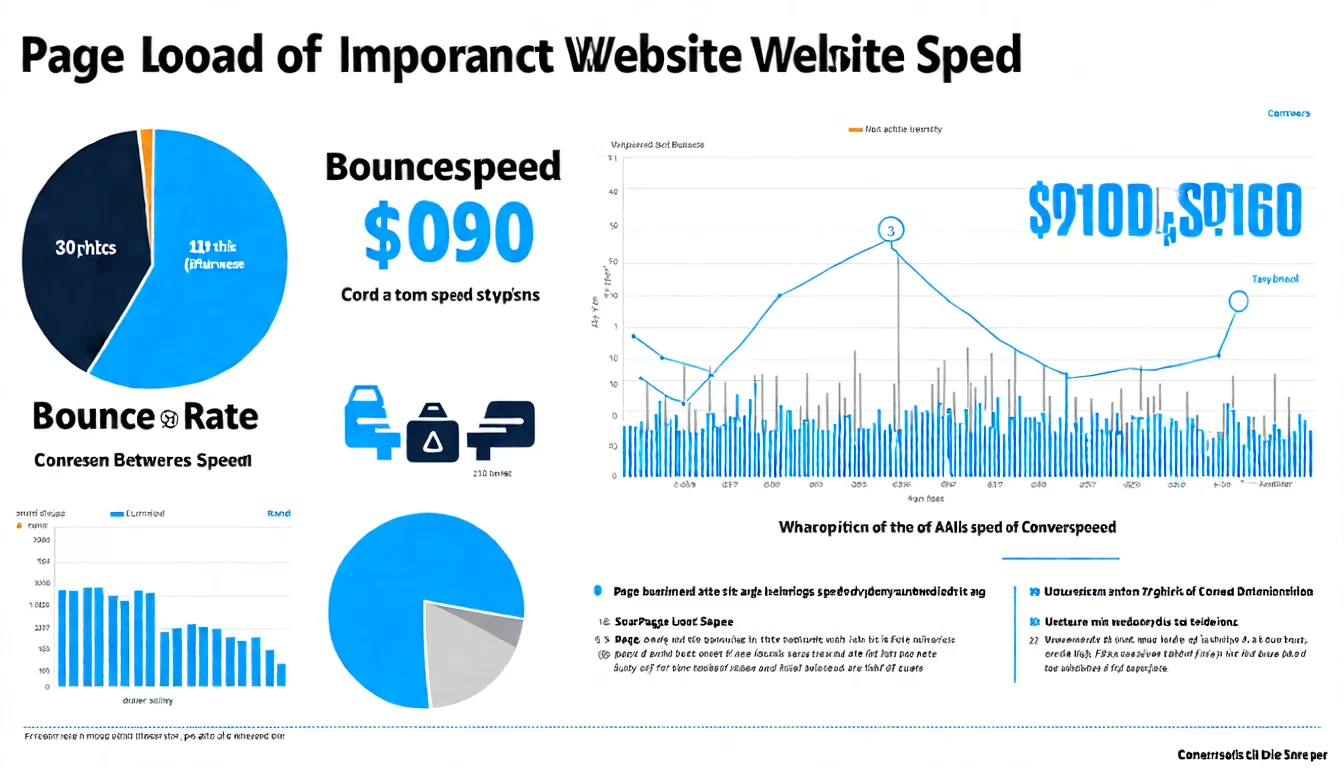
頁面載入時間從 1 秒拉長到 3 秒、5 秒、再到 10 秒,跳出的比例會一路往上升——這是各家效能研究長年一致的方向。
(過去常被引用的那組具體百分比出自多年前的研究,原始頁面已下架、無法核對現行數值,因此這裡不引用數字。)
簡單說:每多一秒的等待,就會流失一批訪客。
對 SEO 排名的影響
Google 在 2021 年把 Core Web Vitals 納入頁面體驗訊號。不過現行的官方說法比當年保守:核心排名系統確實會參考包含 Core Web Vitals 在內的多項訊號,但「沒有單一的 page experience 排名訊號」,而且 CWV 分數漂亮也不保證排名一定上升。
這代表什麼?如果你的網站速度比競爭對手慢很多,在其他條件相近的情況下,你的排名可能會比較低。
Google 的理由很簡單:它想提供最好的搜尋體驗給使用者,而慢速的網站不算是「好體驗」。
對轉換率的影響
速度不只影響 SEO,更直接影響業務成果。電商與轉換導向的網站長年觀察到同一件事:頁面越慢,加入購物車、填表、結帳這些關鍵動作的完成率就越低。
(網路上流傳的那幾組「某某企業每快 X 秒、轉換率提升 Y%」案例數字,多半來自十幾二十年前的演講或簡報,找不到可查證的公開原文,這裡不引用。)
對電商網站來說,速度優化可能直接等於增加營收。
想了解更多 技術 SEO 的概念,可以參考我們的完整指南。
什麼是 Core Web Vitals?
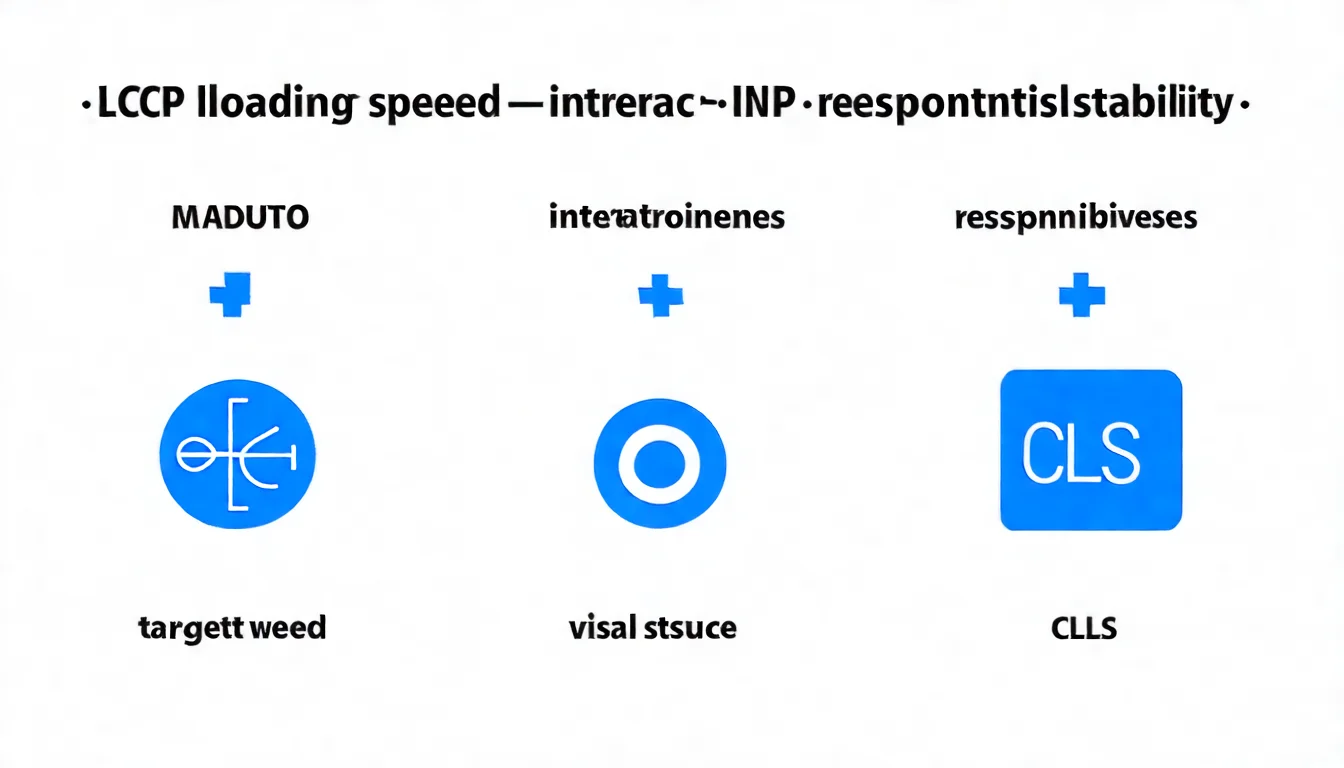
Core Web Vitals 是 Google 定義的三個核心網頁體驗指標,也是現在最重要的速度評估標準。
LCP(Largest Contentful Paint)
LCP 衡量「最大內容繪製時間」——頁面上最大的元素(通常是主圖片或標題區塊)完全載入需要多久。
| 評級 | 時間 |
|---|---|
| 良好(Good) | ≤ 2.5 秒 |
| 需要改進 | 2.5 - 4.0 秒 |
| 差(Poor) | > 4.0 秒 |
常見的 LCP 元素:
- 大型圖片
- 影片封面
- 背景圖片
- 大區塊的文字
優化方向:讓最重要的內容更快顯示出來。
INP(Interaction to Next Paint)
INP 衡量「互動到下一次繪製」——使用者點擊、輕觸或按鍵後,頁面需要多久才能回應。
| 評級 | 時間 |
|---|---|
| 良好(Good) | ≤ 200 毫秒 |
| 需要改進 | 200 - 500 毫秒 |
| 差(Poor) | > 500 毫秒 |
優化方向:減少 JavaScript 的執行時間,不要讓使用者點擊後感覺「卡住」。
CLS(Cumulative Layout Shift)
CLS 衡量「累計版面配置位移」——頁面載入過程中,元素有沒有亂跳、亂移動。
| 評級 | 分數 |
|---|---|
| 良好(Good) | ≤ 0.1 |
| 需要改進 | 0.1 - 0.25 |
| 差(Poor) | > 0.25 |
常見的 CLS 問題:
- 圖片沒設定寬高,載入後突然「撐開」
- 廣告載入後把內容擠開
- 字體載入後文字大小改變
優化方向:讓元素在載入過程中保持穩定,不要亂跳。
專注在內容優化,技術的部分讓專業處理。
如何檢測網站速度?
在優化之前,先檢測目前的狀況:
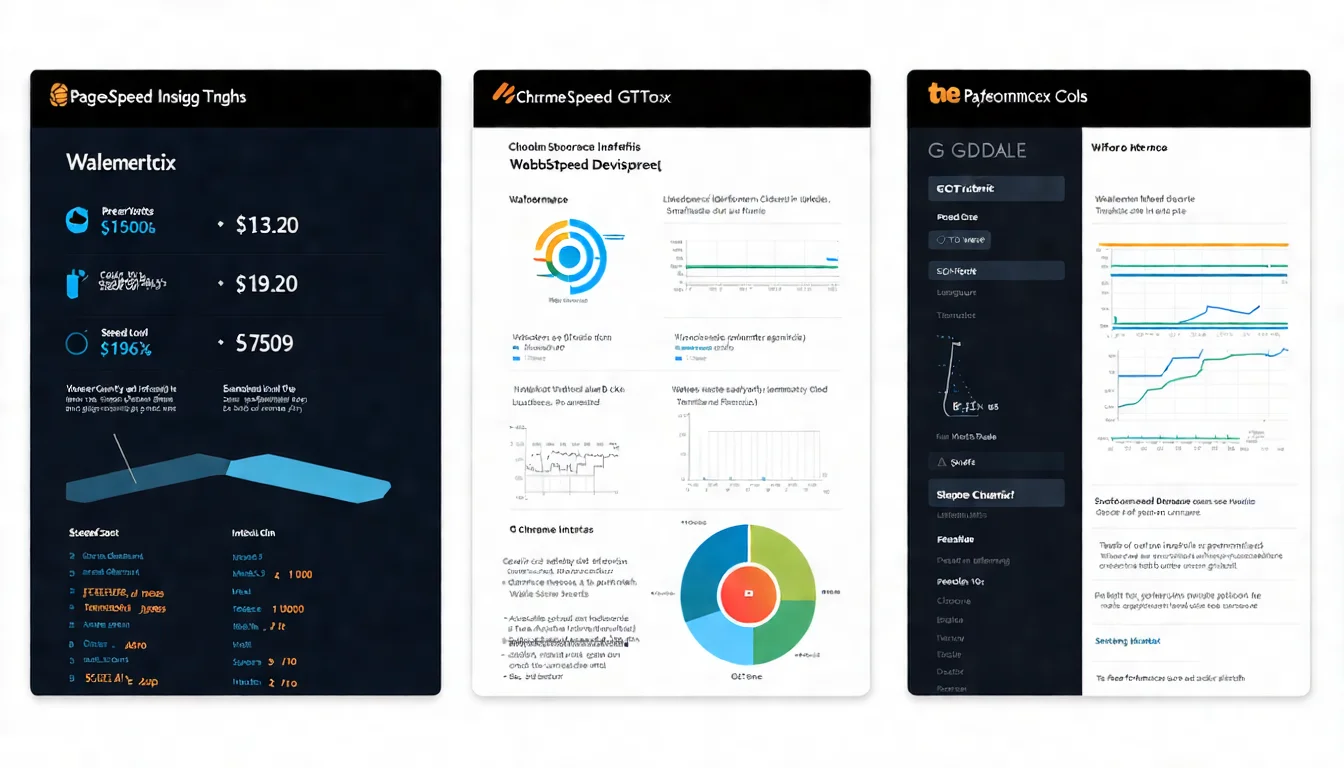
Google PageSpeed Insights
這是最重要的檢測工具:
功能:
- 分析 Core Web Vitals 三項指標
- 分別顯示行動版和桌面版分數
- 提供具體的優化建議
- 顯示「實際使用者資料」(如果有的話)
使用方法:
- 輸入你要檢測的網址
- 等待分析完成
- 查看分數和建議
解讀結果:
- 0-49:差(紅色)
- 50-89:需要改進(橙色)
- 90-100:良好(綠色)
GTmetrix
另一個受歡迎的速度檢測工具:
功能:
- 更詳細的載入瀑布圖
- 可以選擇不同地區和設備測試
- 歷史記錄比較
- Lighthouse 分數
特色:瀑布圖可以清楚看到每個資源的載入順序和時間,找出瓶頸。
Chrome DevTools
內建在 Chrome 瀏覽器的開發者工具:
使用方法:
- 按 F12 或右鍵選「檢查」
- 選擇「Network」標籤查看網路請求
- 選擇「Performance」標籤查看效能時間軸
- 選擇「Lighthouse」標籤執行完整檢測
優點:可以更深入分析,也能模擬不同網路速度和設備。
網站速度優化 10 個技巧
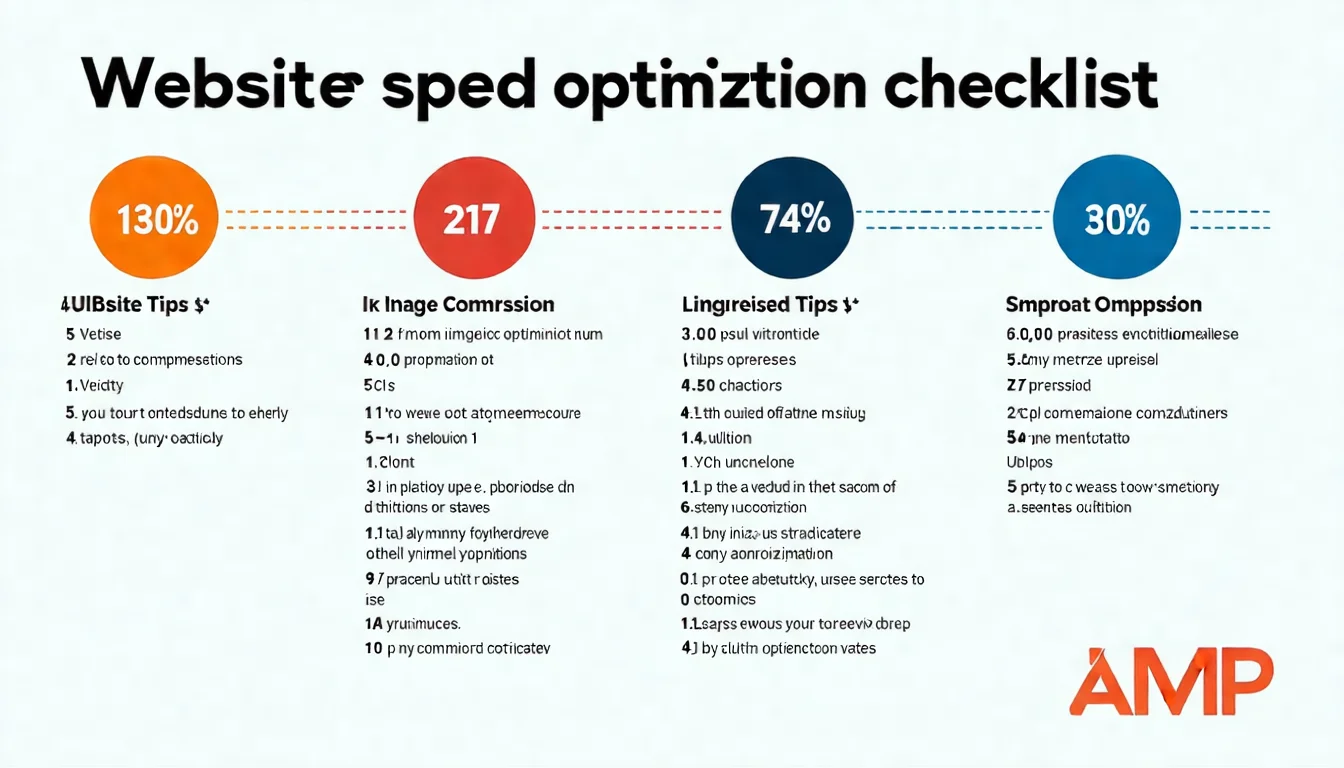
以下是最實用的優化方法:
1. 壓縮圖片大小
圖片通常是頁面最大的資源,也是最容易優化的。
方法:
- 使用 TinyPNG、Squoosh 等工具壓縮
- 選擇適當的格式:照片與插圖現在優先用 WebP/AVIF,需要相容舊瀏覽器時才退回 JPEG/PNG;動畫不要再用 GIF(檔案大得驚人),改用 WebP 動圖或短影片
- 使用 WebP 格式(檔案更小,品質相當)
- 不要上傳超過需要的尺寸
目標:頁面總圖片大小控制在 1MB 以下。
2. 使用 CDN 加速
CDN(Content Delivery Network)把你的內容分發到全球各地的伺服器。
好處:
- 訪客從最近的伺服器載入,減少延遲
- 減輕主伺服器的負擔
- 通常包含自動優化功能
推薦服務:
- Cloudflare(有免費方案)
- AWS CloudFront
- Google Cloud CDN
3. 啟用瀏覽器快取
瀏覽器快取讓訪客第一次載入的資源存在本機,下次訪問就不用重新下載。
設定方法:
- 在伺服器設定 Cache-Control 標頭
- 設定適當的快取時間(圖片可以長一點,HTML 短一點)
- WordPress 可以用外掛處理
4. 壓縮 CSS 和 JavaScript
移除程式碼中的空格、註解、換行,減少檔案大小。
方法:
- 使用建構工具(Webpack、Gulp)自動壓縮
- WordPress 使用優化外掛
- 線上壓縮工具
效果:通常可以減少 20-30% 的檔案大小。
5. 減少 HTTP 請求
每個 CSS、JavaScript、圖片都是一次 HTTP 請求。請求越多,載入越慢。
方法:
- 合併檔案要看情況:把 CSS/JS 全部合成一支是 HTTP/1.1 時代的標準做法,但 HTTP/2 之後多工的成本低很多,過度合併反而讓快取粒度變差(改一行就整包失效)
- CSS Sprites 同理,現在多半不是首選,除非你確定站上真的還有大量小圖請求
- 更實在的做法是減少資源本身:拿掉沒在用的 CSS/JS
- 內嵌小型資源(Critical CSS)
6. 選擇好的主機服務
主機的品質直接影響伺服器回應時間。
選擇要點:
- 選擇有 SSD 的主機
- 選擇靠近目標客群的機房位置
- 考慮雲端主機或 VPS,別用最便宜的共享主機
- 選擇有好評的主機商
推薦(台灣用戶):
- Cloudways
- SiteGround
- 戰國策、遠振等本地主機商
7. 延遲載入圖片(Lazy Load)
Lazy Load 讓圖片在進入視窗範圍時才開始載入,而不是一開始就全部載入。
好處:
- 初始載入更快
- 節省訪客流量
- 減少伺服器負擔
實作方法:
- 使用 HTML 的
loading="lazy"屬性 - WordPress 外掛支援
- JavaScript 函式庫
8. 優化字體載入
自訂字體可能拖慢載入速度,或造成 CLS 問題。
方法:
- 只載入需要的字重
- 使用
font-display: swap避免文字閃爍 - 考慮使用系統字體
- 預載入重要字體(preload)
9. 移除不必要的外掛
太多外掛會拖慢網站速度,特別是在 WordPress。
檢查方法:
- 列出所有啟用的外掛
- 停用後測試速度變化
- 找出拖慢速度的外掛
- 評估是否真的需要,或是否有更輕量的替代方案
10. 重新評估 AMP(現在已經不是加分項)
AMP(Accelerated Mobile Pages)是 Google 早年推出的精簡網頁格式。如果你的站上還在維護一套 AMP 版本,2026 年值得重新評估。
現況:
- Google 官方文件已寫明:AMP 頁面與其他網頁一樣被索引,Google 對所有頁面套用同一套標準,不看你用什麼技術建置
- Top Stories(焦點新聞)自 2021 年起就不再要求 AMP
- 搜尋結果上的 AMP 標記也已移除
考量:
- AMP 有較多限制,功能不如一般網頁豐富
- 需要額外維護一套版本,成本卻換不到搜尋層面的優勢
實務建議:與其投入 AMP,不如把力氣放回前面 9 項,直接把主網站的 Core Web Vitals 做好。
不懂技術也沒關係,先把內容做好。速度優化可以之後處理。
WordPress 速度優化外掛
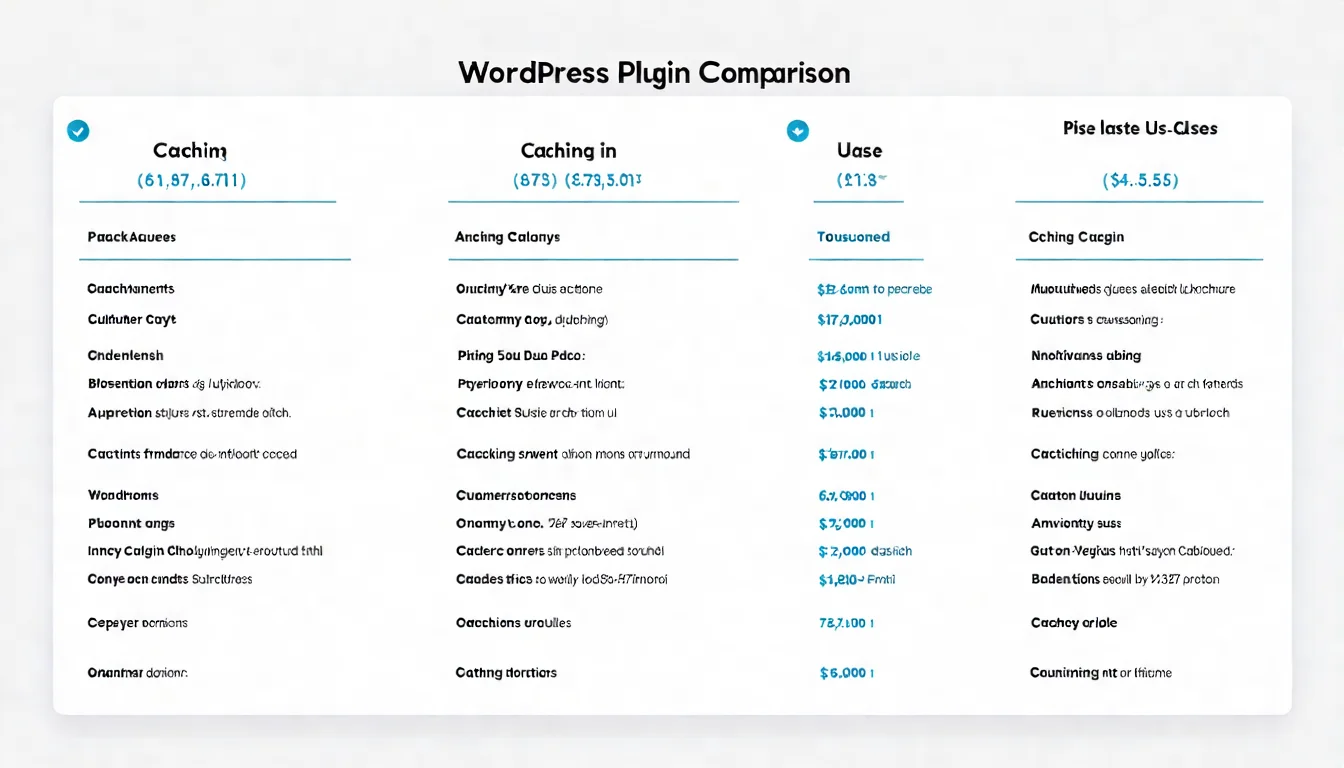
如果你用 WordPress,這些外掛可以幫你處理大部分的速度優化:
WP Rocket
最受歡迎的付費快取外掛。
功能:
- 頁面快取
- 資源壓縮和合併
- Lazy Load
- 資料庫優化
- CDN 整合
費用:每年 $59 起
優點:設定簡單,效果顯著,支援好。
LiteSpeed Cache
如果你的主機使用 LiteSpeed 伺服器,這是最佳選擇。
功能:
- 伺服器級快取(比一般外掛更快)
- 圖片優化
- 資源壓縮
- CDN 整合(QUIC.cloud)
費用:免費
優點:完全免費,功能完整。但需要 LiteSpeed 主機。
W3 Total Cache
老牌的免費快取外掛。
功能:
- 頁面快取
- 瀏覽器快取
- 資源壓縮
- CDN 整合
費用:免費(有付費版)
優點:免費功能已經很完整。缺點是設定較複雜。
網站速度優化 FAQ
Q:網站速度要多快才算好?
A:理想標準是:
- 首次內容繪製(FCP):1.8 秒以內
- LCP:2.5 秒以內
- 完整載入:3 秒以內
但不需要過度追求極致速度。達到「良好」的 Core Web Vitals 分數就足夠,把精力放在內容上。
Q:速度優化一定要會寫程式嗎?
A:不一定。使用 WordPress 外掛可以處理大部分的優化,不需要寫程式。但如果要做更細緻的優化(如手動優化 JavaScript),可能需要技術支援。
Q:優化速度會影響網站功能嗎?
A:可能會。一些優化(如合併 JavaScript、延遲載入)可能和某些外掛或功能衝突。建議:
- 優化前先備份
- 優化後全面測試功能
- 遇到問題就逐一排查
Q:行動版和桌面版要分開優化嗎?
A:現在大多數優化對兩者都有幫助。但要注意:Google 使用「行動優先索引」,所以行動版的速度更重要。PageSpeed Insights 的行動版分數通常比桌面版低,這是正常的。
為什麼速度是使用者體驗的基礎?
網站速度不是可有可無的「加分項」,而是確保使用者願意停留的基本條件。
本文重點回顧:
- 速度的重要性:影響使用者體驗、SEO 排名、轉換率
- Core Web Vitals:LCP、INP、CLS 三項指標
- 檢測工具:PageSpeed Insights、GTmetrix、Chrome DevTools
- 10 個優化技巧:從圖片壓縮到 CDN,從快取到外掛整理
- WordPress 外掛:WP Rocket、LiteSpeed Cache、W3 Total Cache
建議的行動步驟:
- 用 PageSpeed Insights 檢測目前的分數
- 先處理最簡單的項目:壓縮圖片
- 安裝一個快取外掛(如 LiteSpeed Cache)
- 檢查是否有不必要的外掛可以停用
- 定期追蹤分數變化
記住:速度優化是持續的工作,但不需要一次做到完美。先達到基本標準,然後持續改善。
更多 Technical SEO 檢查項目,可以參考我們的完整清單。
AI 文章服務,省時又有排名。讓我們幫你處理內容,你專注在業務和技術優化。