你知道你的網站有多少 SEO 問題嗎?
可能有斷裂的連結、重複的標題、載入太慢的頁面——這些問題你不檢測不會知道。
SEO 分析工具就是幫你找出這些問題的武器。
本文介紹最實用的 SEO 分析與檢測工具,教你如何診斷網站並制定優化計畫。
網站 SEO 檢測出問題但不知道怎麼改?LINE 諮詢。
什麼是 SEO 分析工具?
SEO 分析工具的功能
SEO 分析工具 = 診斷網站 SEO 狀況的軟體
核心功能:
- 健康度檢測:網站整體的 SEO 狀況評分
- 問題發現:找出技術錯誤和優化機會
- 優先順序建議:哪些問題最該先處理
- 趨勢追蹤:問題是變好還是變差
分析什麼?
- 網站架構
- 頁面載入速度
- 行動裝置體驗
- 索引狀況
- 內部連結
- Meta 標籤
為什麼需要定期檢測網站?
網站會隨時間產生問題:
- 網站更新可能破壞 SEO 設定
- 內容增加可能產生重複
- 外部連結可能失效
- 技術問題會累積
定期檢測的好處:
✅ 早發現問題,早解決 ✅ 避免小問題變大問題 ✅ 維持網站健康度 ✅ 追蹤優化成效
分析工具的類型
| 類型 | 用途 | 代表工具 |
|---|---|---|
| 全站爬取 | 找出網站所有技術問題 | Screaming Frog、Sitebulb |
| 速度檢測 | 分析頁面載入速度 | PageSpeed Insights、GTmetrix |
| 健康度評估 | 整體 SEO 狀況評分 | Ahrefs Site Audit、SEMrush |
| 索引分析 | 查看 Google 索引狀況 | Search Console |
想了解更多 SEO 工具 的完整介紹,可以參考我們的指南。
免費 SEO 分析工具
Google Search Console
最重要的免費分析工具,沒有之一。
為什麼最重要:這是 Google 官方數據,其他工具都是推測。
核心功能介紹:
1. 索引狀況報告
顯示哪些頁面被 Google 索引,哪些沒有,以及為什麼。
- 已索引的頁面數量
- 未索引的頁面及原因
- 可以請求重新索引
2. 成效報告
你的網站在 Google 搜尋的表現。
- 曝光次數
- 點擊次數
- 平均排名
- 點擊率
3. 核心網頁指標
頁面體驗報告,包含:
- LCP(最大內容繪製)
- INP(互動延遲)
- CLS(版面配置位移)
4. 網頁體驗
HTTPS 狀態。(注意:原本的「行動裝置可用性」報表已於 2023 年 12 月被 Google 下架,現在「體驗」區只剩核心網頁指標與 HTTPS,行動裝置的檢測請改用 Lighthouse。)
常用報告解讀:
| 報告 | 用途 |
|---|---|
| 索引 > 網頁 | 了解索引問題 |
| 成效 | 追蹤排名和點擊 |
| 體驗 > 核心網頁指標 | 頁面速度狀況 |
| 安全性與手動處置 | 是否被處罰 |
評分:★★★★★(必裝)
Google PageSpeed Insights
頁面速度檢測工具。
功能:
- 效能分數:0-100 分的速度評分
- Core Web Vitals:LCP、INP、CLS 數據
- 診斷建議:具體的優化建議
- 通過/未通過:清楚顯示問題
使用方式:
- 前往 PageSpeed Insights
- 輸入要檢測的網址
- 等待分析完成
- 查看報告和建議
報告解讀:
| 分數 | 評價 |
|---|---|
| 90-100 | 良好(綠色) |
| 50-89 | 需改進(橘色) |
| 0-49 | 不佳(紅色) |
限制:
- 只能一頁一頁檢測
- 無法批量分析整站
評分:★★★★☆
Lighthouse
Chrome 內建的網站審核工具。
如何使用:
- 在 Chrome 中打開要檢測的頁面
- 按 F12 開啟開發者工具
- 點擊「Lighthouse」標籤
- 選擇要分析的項目
- 點擊「分析頁面載入」
分析的項目:
- 效能:頁面載入速度
- 無障礙功能:可訪問性
- 最佳做法:安全性和 coding 品質
- SEO:基本的 SEO 檢測
優點:
- 完全免費
- 不需安裝額外工具
- 報告詳細
缺點:
- 只能單頁分析
- 測試環境可能與真實不同
評分:★★★★☆
付費 SEO 分析工具
Screaming Frog SEO Spider
技術 SEO 人員的必備工具。
核心功能:
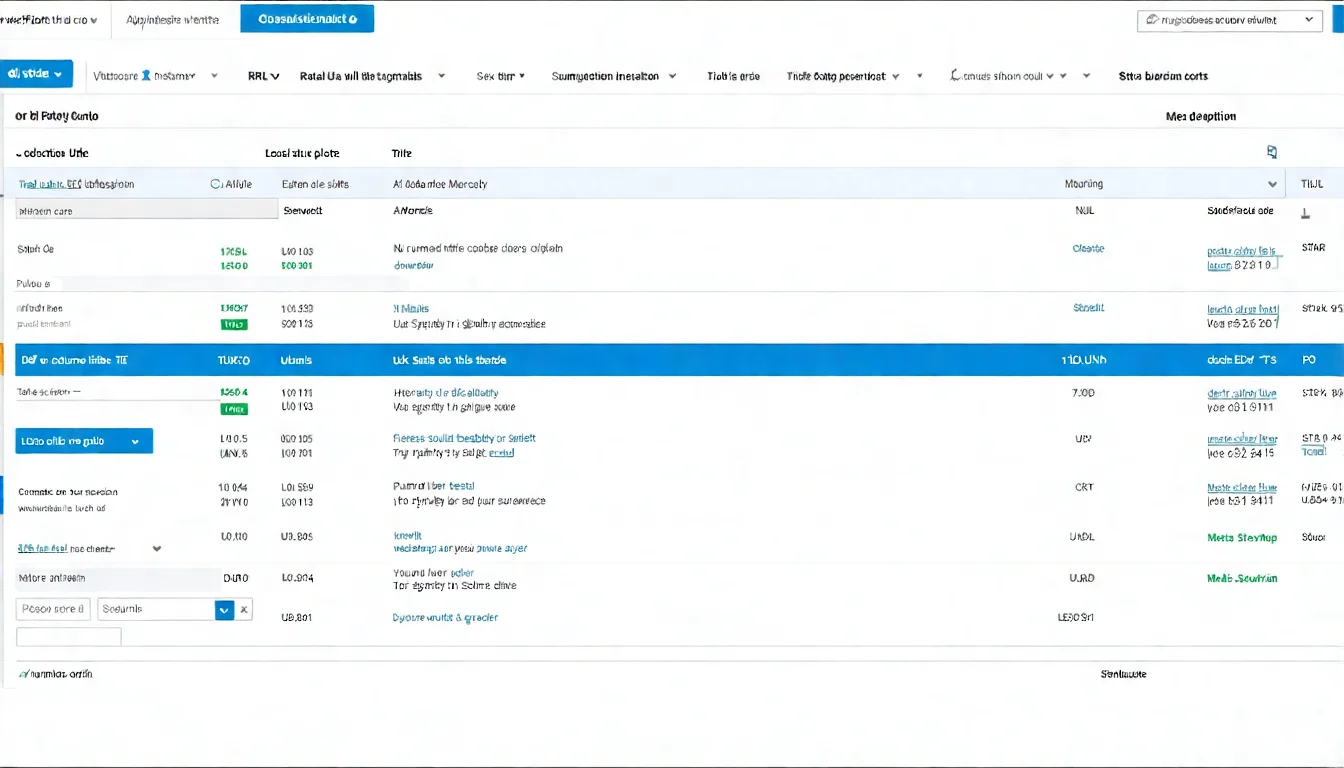
網站爬蟲分析
模擬搜尋引擎爬取你的網站,發現所有技術問題。
可以發現的問題:
| 類別 | 問題 |
|---|---|
| 頁面 | 404 錯誤、重複頁面、孤立頁面 |
| 標題 | 缺少標題、標題太長/太短、重複標題 |
| Meta Description | 缺少、太長/太短、重複 |
| 標題標籤 | H1 缺少、多個 H1 |
| 圖片 | 缺少 Alt 標籤、圖片太大 |
| 連結 | 斷裂連結、重定向鏈 |
使用方式:
- 下載安裝軟體
- 輸入網站網址
- 開始爬取
- 分析結果
價格:
- 免費版:可爬取 500 個 URL
- 付費版:£199/年(無限制)
優點:
- 技術分析最專業
- 速度快
- 可自訂規則
缺點:
- 需要安裝軟體
- 學習曲線較陡
評分:★★★★★
Ahrefs Site Audit
整合在 Ahrefs 平台中的網站審核工具。
功能特色:
健康度評分
給你的網站一個 0-100 的健康分數,一目了然。
問題分類:
- 錯誤:必須修復
- 警告:應該注意
- 通知:可以改進
優先級排序
告訴你哪些問題最嚴重,應該先處理。
追蹤功能
定期自動爬取,追蹤問題是否改善。
價格:
包含在 Ahrefs 付費訂閱中(2026 年 7 月官方定價:Starter $29/月、Lite $129/月起,已無 $99/月方案)
優點:
- 介面直觀
- 優先順序清楚
- 可定期追蹤
缺點:
- 需要 Ahrefs 訂閱
- 功能不如 Screaming Frog 深入
評分:★★★★☆
SEMrush Site Audit
SEMrush 平台的網站審核功能。
功能特色:
全站分析報告
完整的網站健康檢測報告。
主題分類:
- 爬取能力
- HTTPS
- 內部連結
- 效能
- 國際化 SEO
競爭對手比較
可以和競爭對手的網站健康度比較。
價格:
包含在 SEMrush 付費訂閱中(2026 年 7 月官方定價:SEO 方案 $139/月起,月繳)
優點:
- 功能全面
- 報告美觀
- 可比較競爭對手
缺點:
- 需要 SEMrush 訂閱
- 價格較高
評分:★★★★☆
想看更多工具的詳細比較,可以參考我們的 SEO 工具比較 文章。
技術問題之外,內容品質也很關鍵。讓 AI 幫你產出優質文章。
👉 了解服務方案
SEO 分析實戰教學
如何進行網站健康度檢測
步驟一:使用 Search Console 檢查索引
- 登入 Google Search Console
- 查看「索引」>「網頁」報告
- 記錄未索引的頁面數量和原因
步驟二:使用 PageSpeed 檢查速度
- 選擇 5-10 個重要頁面
- 逐一檢測
- 記錄分數和主要問題
步驟三:使用 Screaming Frog 全站爬取
- 爬取整個網站
- 匯出問題報告
- 分類整理問題
步驟四:彙整報告
將所有問題整理成一份清單,包含:
- 問題類型
- 影響範圍
- 嚴重程度
- 修復建議
常見 SEO 問題與解決方案
問題一:頁面載入太慢
| 原因 | 解決方案 |
|---|---|
| 圖片太大 | 壓縮圖片、使用 WebP 格式 |
| 程式碼未優化 | 壓縮 CSS/JS、移除未使用程式碼 |
| 伺服器慢 | 升級主機、使用 CDN |
| 外部資源多 | 減少第三方腳本 |
問題二:重複的 Title/Meta
| 原因 | 解決方案 |
|---|---|
| 系統自動生成 | 手動撰寫唯一標題 |
| 分頁問題 | 使用 canonical 標籤 |
| 參數頁面 | 設定參數處理規則 |
問題三:斷裂連結(404)
| 原因 | 解決方案 |
|---|---|
| 頁面被刪除 | 設定 301 轉址 |
| 網址變更 | 更新連結或設定轉址 |
| 打字錯誤 | 修正連結 |
問題四:缺少 Alt 標籤
| 原因 | 解決方案 |
|---|---|
| 忘記填寫 | 補上描述性 Alt 文字 |
| 系統不支援 | 修改模板 |
建立定期檢測流程
建議的檢測頻率:
| 項目 | 頻率 |
|---|---|
| Search Console 查看 | 每週 |
| PageSpeed 檢測 | 每月 |
| 全站爬取 | 每月或每季 |
| 完整健康度報告 | 每季 |
檢測 Checklist:
- 查看 Search Console 是否有新警告
- 確認核心網頁指標狀態
- 檢查重要頁面的索引狀態
- 執行 PageSpeed 檢測
- 檢查有無新的斷裂連結
- 確認沒有重複內容問題
分析數據的解讀與應用
哪些指標最重要?
優先關注這些指標:
1. 索引狀況
- 重要頁面是否都被索引
- 未索引的原因是什麼
2. Core Web Vitals
- LCP < 2.5 秒
- INP < 200 毫秒
- CLS < 0.1
3. 斷裂連結
- 404 錯誤數量
- 影響的頁面
4. 重複內容
- 重複的 Title
- 重複的 Meta Description
- 重複的 H1
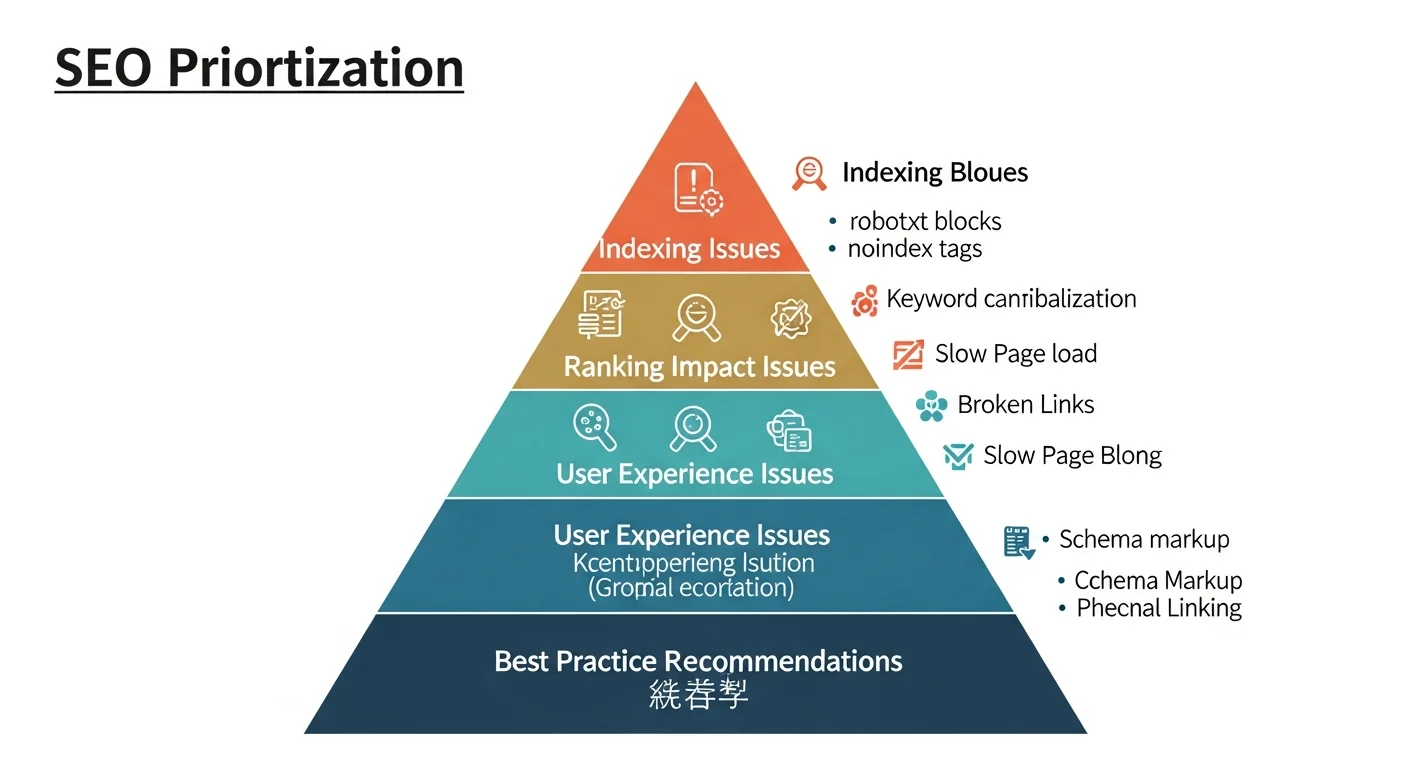
如何制定優化優先順序
優先級判斷標準:
| 優先級 | 標準 | 範例 |
|---|---|---|
| 高 | 影響索引或排名 | 頁面被封鎖索引 |
| 高 | 影響範圍大 | 全站的 HTTPS 問題 |
| 中 | 影響用戶體驗 | 頁面載入慢 |
| 中 | 影響部分頁面 | 某些頁面標題太長 |
| 低 | 最佳實踐建議 | 圖片可以再壓縮 |
| 低 | 不影響 SEO | 純粹的程式碼優化 |
建議做法:
- 先處理會阻止索引的問題
- 再處理影響排名的問題
- 最後處理優化型建議
追蹤改善成效
如何知道優化有效:
-
記錄基準值
- 優化前的健康分數
- 問題數量
- 各項指標數值
-
實施修復
- 按優先順序修復問題
- 記錄修復日期
-
監控變化
- 一週後檢查指標
- 一個月後做完整比較
-
持續追蹤
- 定期重新檢測
- 確保問題沒有復發
想了解更多技術 SEO 的內容,可以參考我們的 技術 SEO 教學。
為什麼定期檢測是維護 SEO 的關鍵?
SEO 分析工具幫你發現肉眼看不到的問題。
本文重點回顧:
- 必裝工具:Google Search Console 是免費且必備
- 速度檢測:PageSpeed Insights 和 Lighthouse
- 專業工具:Screaming Frog 技術分析最強
- 付費選擇:Ahrefs、SEMrush 的 Site Audit 功能
- 定期檢測:建立固定的檢測流程
給你的建議:
- 先設定好 Search Console
- 每週花 10 分鐘查看報告
- 每月做一次完整檢測
- 按優先順序修復問題
- 追蹤改善成效
想提升 SEO 成效?從內容開始。LINE 諮詢 AI 文章方案。