你的網站在 Google 表現如何?猜的不算。
Google Search Console(GSC)是 Google 官方提供的免費工具,直接告訴你:誰搜了什麼字找到你、你的網頁排第幾、哪些頁面沒被收錄。不用裝任何程式碼套件,驗證完就能看。問題是——很多人裝完只看首頁那條曲線,報表裡大半的價值放著沒用。
這篇教學從零開始:安裝驗證、提交 sitemap、看懂報表、用數據改善 SEO,最後帶到 2026 年 6 月剛上線的 AI 搜尋成效報告。
💡 數據看了但不知道怎麼變成排名?我們幫你把 GSC 數據變成行動清單。👉 LINE 免費諮詢
重點摘要: Google Search Console 是 Google 官方免費工具,成效報表提供點擊、曝光、點閱率、平均排序四大指標與六個分析維度(Google 官方說明, 2026)。本文教你從驗證安裝到報表實戰,10 分鐘上手。
Google Search Console 是什麼?跟 GA4 差在哪?
Google Search Console 是 Google 官方的搜尋成效管理工具,回答的是「使用者進站之前」的問題:你的網頁在搜尋結果被看到幾次、被點幾次、排第幾名、有沒有索引問題。完全免費。
GA4 則回答「使用者進站之後」的問題:來了多少人、看了哪些頁、停留多久、有沒有轉換。
| 比較項 | Search Console | GA4 |
|---|---|---|
| 觀測範圍 | 搜尋端(進站前) | 站內行為(進站後) |
| 核心指標 | 曝光、點擊、排序 | 工作階段、互動、轉換 |
| 數據來源 | Google 搜尋系統 | 網站埋設的追蹤代碼 |
| 安裝方式 | 驗證所有權即可 | 需埋 GA4 代碼 |
兩個都要裝。GSC 告訴你「搜尋市場怎麼看你」,GA4 告訴你「訪客進來做了什麼」——少一邊,你的判斷就是半盲。
為什麼 GSC 跟 GA4 的數字對不起來?
幾乎每個人都問過這題。對不起來是正常的,三個主要原因:
- 統計口徑不同:GSC 算「點擊」(搜尋結果上的點擊行為),GA4 算「工作階段」(進站後的會話)——本來就不是同一件事
- 歸因方式不同:使用者點了搜尋結果但秒退、或瀏覽器擋了追蹤代碼,GSC 記到了、GA4 沒記到
- 時區與取樣:兩邊報表時區設定不同、GA4 大流量時會取樣估算
我們在幫客戶對帳時的習慣是:兩邊差距在 10-20% 內就視為正常,不糾結絕對值,只看各自的趨勢方向是否一致。趨勢同向,數據就可信。
另外,AI 平台帶來的流量(ChatGPT、Perplexity 點過來的)GSC 完全看不到,那是 referral 不是搜尋——這塊要在 GA4 處理,做法見 AI 搜尋流量分析。
GSC 安裝與驗證設定教學
直接講步驟。整個流程 10 分鐘內可以完成。
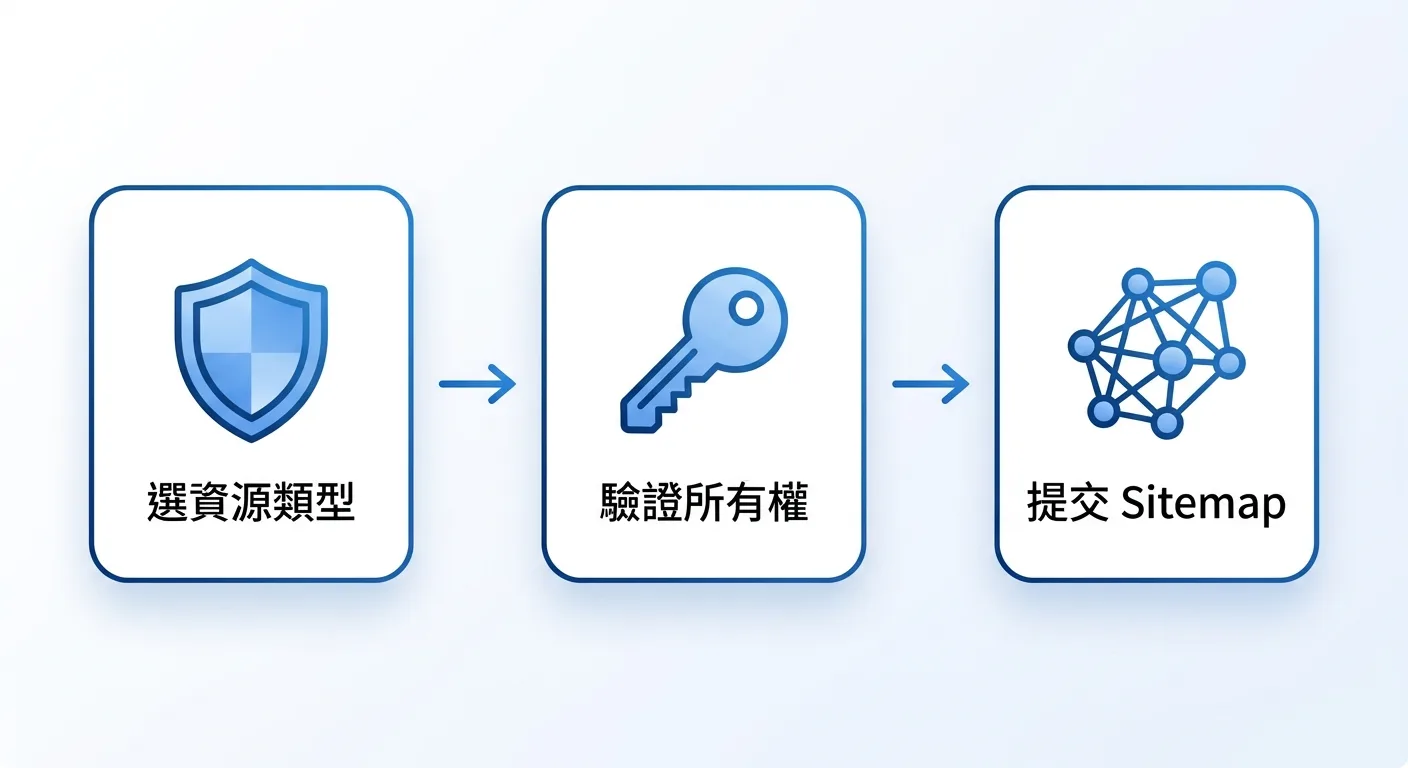
第一步:選資源類型
進入 Search Console 新增資源時,會看到兩個選項:
| 資源類型 | 涵蓋範圍 | 驗證方式 |
|---|---|---|
| 網域資源 | 整個網域(含所有子網域、http/https) | 僅支援 DNS 記錄驗證(Google 官方, 2026) |
| 網址前綴資源 | 指定的協定 + 網址開頭 | HTML 檔案、HTML 標記、GA、GTM 等多種 |
怎麼選?能動 DNS 就選網域資源,一次涵蓋全部變體。動不了 DNS(例如網域由別人管)才退而選網址前綴。
第二步:驗證所有權
Google 官方支援 7 種驗證方式(Google 官方說明, 2026),最常用三種:
- DNS 記錄(網域資源唯一選項):到網域商後台新增一筆 Google 給的 TXT 記錄,回 GSC 按驗證。DNS 生效可能要等幾分鐘到幾小時
- HTML 檔案上傳:下載驗證檔、丟到網站根目錄。適合能碰主機的人
- HTML 標記:把 meta 標籤貼進
<head>。適合用 WordPress 外掛管 head 的人
驗證只要成功一次,之後別把記錄或檔案刪掉——Google 會定期重新確認。
第三步:提交 Sitemap
驗證完成後,左側選單「Sitemap」→ 輸入你的 sitemap 網址(通常是 網域/sitemap.xml)→ 提交。這一步是告訴 Google「我的網頁清單在這」,加快索引速度。
不知道自己的 sitemap 在哪?看 Sitemap 是什麼?網站地圖 SEO 教學。
必看的五張報表怎麼讀?
GSC 報表很多,但中小企業真正需要每月看的是這五張。
1. 成效報表(最重要)
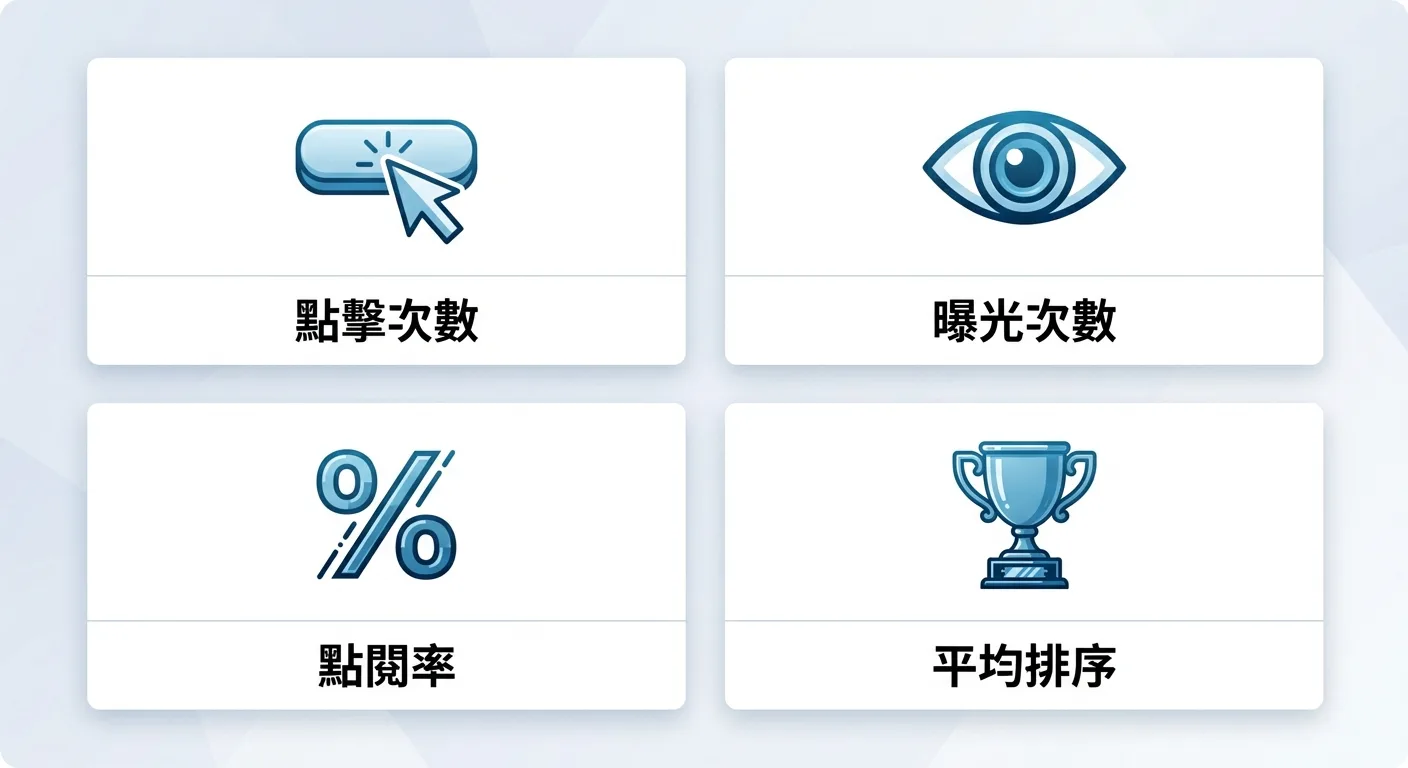
四大指標:點擊次數、曝光次數、點閱率(CTR)、平均排序;可用查詢、網頁、國家/地區、裝置、搜尋外觀、日期六個維度分組(Google 官方說明, 2026)。歷史數據一般可回看約 16 個月。
紅旗訊號:曝光升、點擊不動 → 排名進步了但標題不吸引人,先改 title。
2. 網頁索引報表
哪些頁面被收錄、哪些被排除、為什麼。紅旗訊號:重要頁面出現在「已檢索但尚未建立索引」清單超過一個月。
3. Sitemap 報表
提交的 sitemap 是否成功讀取、發現了幾個網址。紅旗訊號:狀態顯示「無法擷取」。
4. 連結報表
誰連到你(外部連結)、你的內鏈結構(內部連結)。紅旗訊號:重要頁面的內部連結數掛零——權重傳不過去,補內鏈方法見 SEO 內部連結優化教學。
5. Core Web Vitals 報表與 HTTPS 報表
過去合併的「體驗(Page Experience)」報表已於 2024 年下架,現在改看 Core Web Vitals 與 HTTPS 兩張獨立報表(Google 官方報表清單)。紅旗訊號:行動版「不良」網址數突然增加。
報表出現紅字,要不要修?
打開網頁索引報表,看到一長串「未建立索引」「找不到(404)」,很多人第一反應是全部當待辦、一條一條想修掉。先別急。
Google 的 John Mueller 與 Martin Splitt 在 Search Off The Record podcast 上把話講白了:Search Console 裡很多被標成「錯誤」的項目其實不是真問題,這個工具本來就不是一張待修清單(Search Engine Journal, 2026)。像 404,多半是「預期內」的——舊頁面下架、活動結束、測試網址回 404 都很正常,那是網站的新陳代謝。
該看什麼?看模式,不是看單筆。一個會賺錢的重要頁面突然掉進 404 才要查;一批本來就該消失的網址回 404,放著就好。這也順手戳破一個常見誤解:GSC 全綠不等於 SEO 做得好,全綠只代表沒有技術阻礙,排名還是得靠內容和連結去拚。所以我們幫客戶看報表,永遠先問一句:這條紅字有沒有打到會賺錢的頁面?沒有就跳過。(補充:這是 Google 在 podcast 上的發言,不是官方部落格的正式公告。)
用 GSC 數據改善 SEO 的三個實戰流程
工具裝好只是開始。真正的價值在這三個流程,每月跑一次。
流程一:挖「有曝光、沒點擊」的關鍵字機會
成效報表 → 查詢維度 → 依曝光排序 → 找出曝光高但 CTR 低的字。
這些字代表 Google 已經願意給你舞台,是最便宜的成長機會。而且這個機會越來越珍貴——2026 年 1-4 月美國數據顯示,68% 的 Google 搜尋以零點擊收場(Search Engine Journal, 2026),每一個願意點擊的使用者都比以前更值錢。
兩種處理:排名在 5-15 名的字,回頭強化該頁內容深度;排名前 5 但 CTR 低的字,改寫 title 和 description(加年份、數字、利益點)。
要判斷自己的 CTR 算不算低?同一張報表裡跟自己站內其他字比就行,不用糾結外部 benchmark。關鍵字策略的完整方法見關鍵字優化怎麼做。
流程二:title/description 的 CTR 迭代
挑 3-5 個目標頁 → 記錄當前 CTR → 改標題 → 四週後回看。 我們自己的迭代習慣是一次只改一個變因(只改 title 或只改 description),不然你不知道是哪個改動起作用。
流程三:索引問題排查 SOP
網頁索引報表 → 看「未建立索引」的原因分類 → 對症處理:
- 「已檢索但尚未建立索引」→ 內容太薄或站內權重不足,強化內容 + 補內鏈
- 「找不到(404)」→ 檢查是否該設 301 轉址
- 「遭到 robots.txt 封鎖」→ 檢查是否誤擋(順手檢查 AI 爬蟲設定,見 AI 爬蟲設定指南)
報表看懂了,內容跟不上?
GSC 告訴你機會在哪,但抓住機會要靠內容產出。AI SEO Hacker 用 AI 驅動的內容系統,幫你把關鍵字機會變成有排名的文章。
2026 新功能:AI 搜尋成效報告在哪裡?
2026 年 6 月起,Search Console 的「搜尋結果」與「探索」報表多了一個「生成式 AI」分類(2026 年 6 月 3 日先開放部分網站,8 月 31 日起已開放給全球所有網站),提供你的內容在 AI Overviews 等生成式 AI 功能中的曝光數據——這是 GEO 成效第一次有官方報表可看。
為什麼要關心?AI Overviews 已出現在超過 20% 的搜尋,而且它出現時,搜尋結果的整體點擊率下降近 60%(Search Engine Journal, 2026)。AI 功能正在重新分配你習慣的那些曝光與點擊,這份報告就是看清楚分配結果的窗口。
這份報告怎麼開、五大維度怎麼讀、限制怎麼補,我們寫了一篇完整指南:Search Console AI 成效報告完整指南。如果你關心的是「怎麼衡量 GEO 有沒有效」這個更大的問題,再配 GEO 成效怎麼看 服用。
沒有官網也能看 SEO:社群與影音平台成效報告
如果你的生意根本沒有官網、全靠 IG 和 YouTube 在跑,這個更新值得你花五分鐘。
2026 年 7 月 7 日,Google 在官方部落格宣布 Search Console 新增一種資源類型:platform properties(平台資源),讓 Instagram、TikTok、X、YouTube 上的內容也能看到它們在 Google 搜尋與 Discover 的表現(Google Search Central, 2026)。最關鍵的一點:它可以「免網域驗證」——你不需要擁有一個網站,也能開通、追蹤成效。
這對台灣小商家意味什麼?過去 Search Console 幾乎是「有官網的人的工具」,沒架站就等於被關在門外。現在不一樣了。一家只經營 IG 的甜點店、一個只發 YouTube 的裝修師傅,都能看到自己的內容被搜尋幾次、點了幾次、哪支影片在 Google 被看見。你不必先花錢架站,也能開始用數據判斷哪些內容真的有搜尋需求。要更完整地經營 SEO,一個自己能掌控的官網還是值得投資——但至少,起跑線往前挪了。
進階:Search Console API 能做什麼?
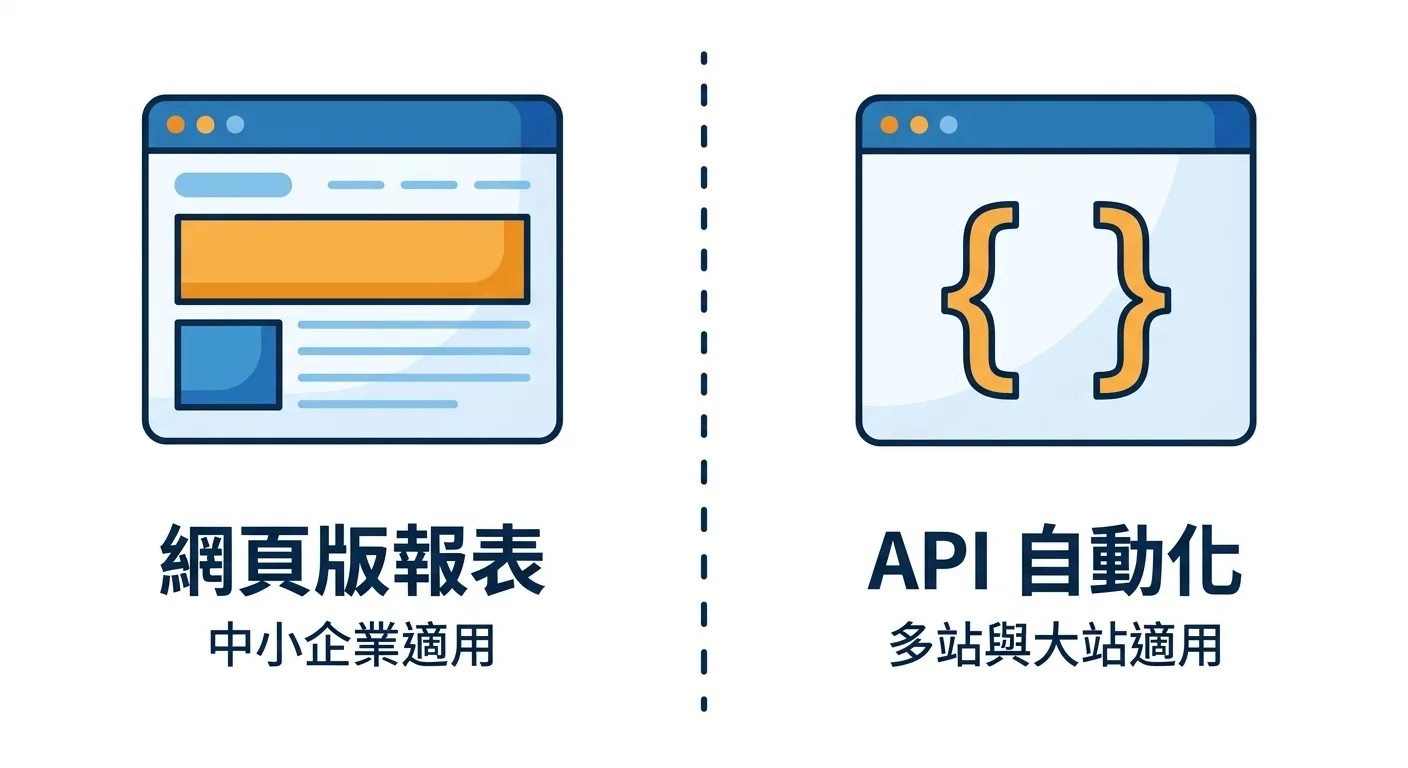
報表手動看,量大了會累。Search Console API 讓你程式化拉數據:自動化月報、批次查詢數百個頁面的成效、把 GSC 數據灌進自己的儀表板。
適合誰?管理多站的代理商、頁面數破千的大站。一般中小企業用網頁版報表就夠,不用為了 API 學寫程式。有開發資源的話,從 Google 官方 API 文件開始。
常見問題 FAQ
Google Search Console 驗證要多久才會通過?
看驗證方式。HTML 檔案與 HTML 標記通常即時生效;DNS 記錄驗證取決於網域商的生效速度,從幾分鐘到幾小時都有可能。Google 官方支援 7 種驗證方式(官方說明, 2026),驗證成功後記得保留驗證記錄,Google 會定期重新確認所有權。
Google Search Console 完全免費嗎?
是,完全免費,沒有付費版。它是 Google 官方提供給所有網站主的工具,功能不因網站大小而有差異。搭配同樣免費的 GA4,就是中小企業最完整的免費數據組合,更多免費工具見免費 SEO 工具推薦。
GSC 的數據可以直接當 SEO 成效 KPI 嗎?
可以,而且是最適合的來源之一:曝光、點擊、平均排序都來自 Google 官方系統,沒有第三方估算誤差。建議以「趨勢」設 KPI(如季度曝光成長率)而非絕對值。KPI 設定框架見行銷 KPI 設定教學。
沒裝 GA4 也能用 Search Console 嗎?
能。GSC 只需要驗證所有權,不需要埋任何代碼。但我們建議兩個都裝:GSC 看搜尋端、GA4 看站內行為,而 AI 平台帶來的導流只有 GA4 看得到(分析方法見 AI 搜尋流量分析)。
從裝好到用好:GSC 的正確姿勢
裝 GSC 很簡單,10 分鐘的事。用好 GSC 的人跟只是裝了的人,差距在三個習慣:每月固定看五張報表、每月跑一次「有曝光沒點擊」的機會挖掘、索引問題當月處理不過夜。
2026 年的新變數是 AI 搜尋——生成式 AI 報告已經上線,傳統搜尋與 AI 搜尋的數據現在已經在同一個後台並列。AI 報告已在 2026 年 8 月 31 日開放給全球所有網站,現在把 GSC 用熟的人,就是第一批能迭代的人。

🎯 立即行動
GSC 數據有了,下一步是讓內容跟上。AI SEO Hacker 提供 AI 驅動的 SEO 文章服務,從關鍵字機會到成稿一條龍。
延伸閱讀
- Search Console AI 成效報告完整指南
- AI 搜尋流量分析:追蹤 ChatGPT 與 AI 導流的工具與方法
- GEO 成效怎麼看?AI 搜尋能見度衡量指標完整教學
- SEO 成效追蹤工具推薦
- SEO 數據分析完整指南