你的網站開了 Google Search Console,每個月固定看報表。那 Microsoft Copilot 有沒有引用過你的文章?這一題,GSC 答不出來。
答案在另一個免費工具裡:Bing Webmaster Tools。它的 AI Performance 報表會列出你的內容在 Copilot、Bing 的 AI 摘要裡被引用的情況。
不過,它只從你加入網站的那一天開始收資料,之前的不會補回來。晚開一個月,就少一個月的數據。
這篇 tutorial 照實際操作的順序寫:先講它跟 GSC 差在哪,再做驗證、提交 Sitemap,最後列出每個月固定要看的 5 個報表。已經有 GSC 的人,驗證那一步可以直接匯入,不用再改網站程式碼。

💡 想先知道 AI 搜尋現在怎麼看你的網站?先跑一次免費 AI 可見度快篩。
重點摘要: Bing Webmaster Tools 是 Bing 的免費站長後台,除了搜尋成效,還能看網站在 Copilot 被引用的情況。官方說明寫明,加入網站後通常 48 小時才有數據(Bing 說明, 2026),而且搜尋成效不回補加入前的資料(Bing 說明, 2026)。
Bing Webmaster Tools(Bing 網站管理員工具)是什麼?跟 Google Search Console 差在哪
Bing Webmaster Tools 是 Microsoft 給網站主的免費後台(官方首頁寫「Get started for free」,Bing Webmaster Tools, 2026),用來看 Bing 怎麼找到、收錄、呈現你的網站。它的說明中心目前列出 20 個功能項目,從網站驗證、搜尋成效、AI 引用報表到網址移除都有(Bing 說明中心, 2026)。
它的角色跟 Google Search Console 一樣,所以很多人直接叫它 Bing Search Console。也有人搜 bing master、Bing 網站管理,找的其實都是這個工具。
兩者大部分功能可以對應起來。差異在幾個 Bing 獨有的報表:
| Bing Webmaster Tools 的功能 | 用來看什麼 | 在 GSC 大致對應到 |
|---|---|---|
| Search Performance | 點擊、曝光、點閱率、平均排名 | 成效報表 |
| AI Performance | 內容在 Copilot、Bing AI 摘要被引用的情況 | 生成式 AI 報表(目前只有曝光) |
| URL Inspection | 單一網址的索引狀態、Bingbot 抓到什麼 | 網址檢查 |
| Sitemaps | 提交與管理 Sitemap | Sitemap |
| Keyword Research | Bing 上的搜尋量與相關字 | 沒有同名工具 |
| Site Scan | 隨選的站內技術 SEO 掃描 | 沒有同名工具 |
有一件事要先知道。Search Performance 從你加入網站那一天才開始收資料,官方原文寫「you cannot see backdated data」(Bing 說明, 2026)。所以就算你現在還不打算認真經營 Bing,也值得先開起來,讓它開始累積。
GSC 本身怎麼操作,可以看我們的 Google Search Console 教學。至於要不要為 Bing 另外做一套 SEO,答案多半是不用,理由寫在 Bing SEO 跟 Google SEO 差在哪。
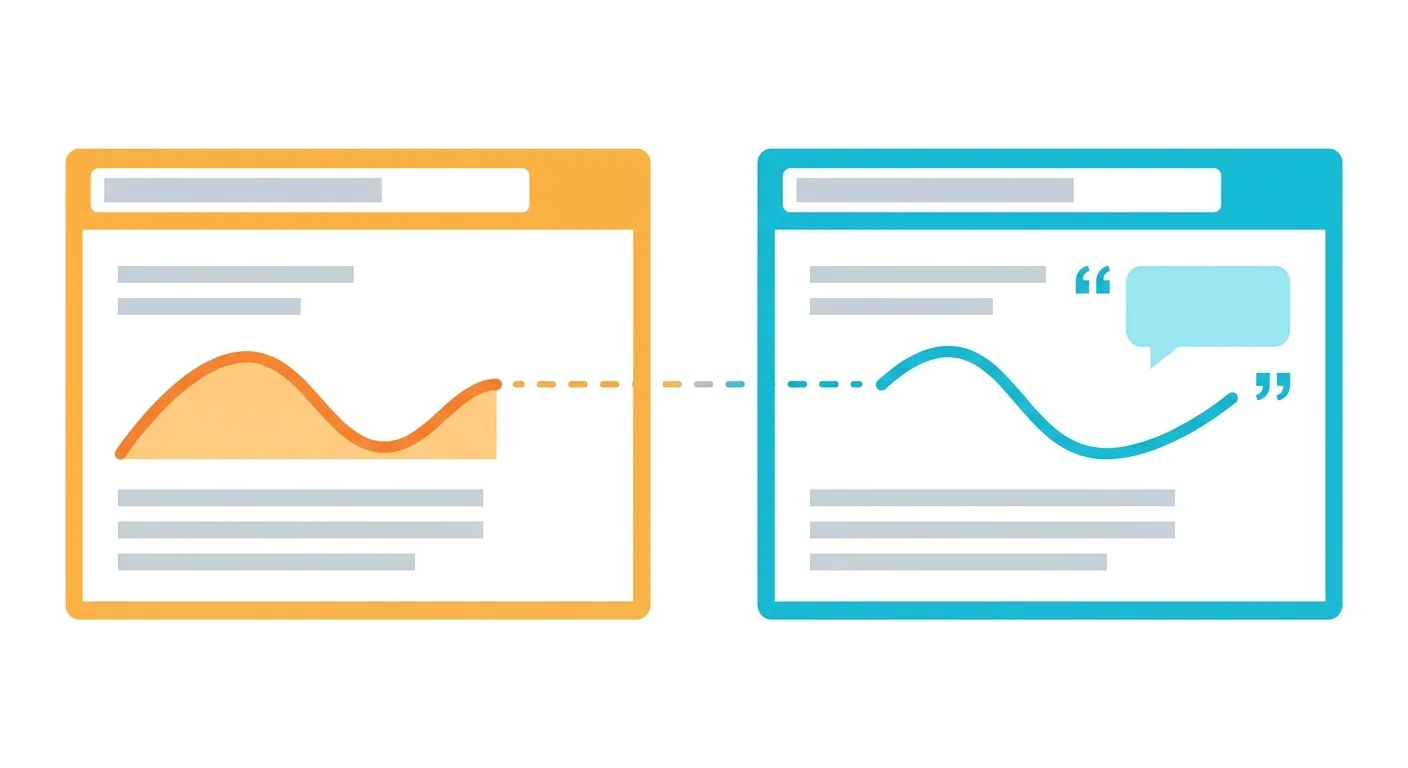 圖說:兩個工具的報表大多一一對應,Bing 多了一份看 AI 引用的報表。
為什麼現在要開:Copilot 的引用數據要在這裡看
依 Bing 說明頁,AI Performance 報表涵蓋三個地方:Microsoft Copilot、Bing 搜尋裡的 AI 摘要,以及部分合作夥伴的 AI 服務(Bing 說明, 2026)。它告訴你哪幾頁被引用、被引用的趨勢,以及跟你內容有關的 grounding queries(AI 回答時拿去找資料的查詢)。
這份報表在 2026 年 2 月以公開預覽推出。2026 年 10 月 13 日,Bing 又加了 Topics Portfolio(測試版),可以看別人被引用、你卻沒有的機會查詢(Bing 官方部落格, 2026)。
那 Google 呢?Search Console 的生成式 AI 報表目前只給曝光,沒有點擊、也沒有個別查詢字詞,細節在我們的 Search Console AI 成效報告指南。Bing 這份給的是被引用的頁面和查詢,兩份剛好可以互補。
我們的時事收料在 10 月 13 日當週就收到這則 Topics Portfolio 公告。寫這篇之前,我們把 Bing 說明中心相關的十幾頁逐頁讀過一次,發現官方頁本身也有小錯:Site Scan 頁「URL List」那段的說明文字,跟上面「Sitemap」那段一模一樣。所以官方沒講清楚的畫面細節,我們寧可請你以後台實際畫面為準,也不照著錯的說明猜。
有一種說法我們不會講:開了 Bing Webmaster Tools,ChatGPT 就會推薦你。網路上常見 ChatGPT 用 Bing 索引的說法;要拿它做決策之前,建議先找 OpenAI 自己的官方文件確認,別把二手說法當成開工具的理由。開 Bing 工具的理由很單純:Copilot 和 Bing AI 摘要的引用數據,就在這份報表裡。
還有三個限制要先講清楚,都是說明頁原文寫的:
- 數據是抽樣,不是完整紀錄;引用很少的網站可能看不到資料,這不代表被懲罰
- 報表不衡量排名、權威或重要性
- 引用趨勢的變化,不能歸因到某一個原因或某一次改動
報表裡每個欄位怎麼讀、怎麼拿來找內容缺口,我們另外寫成一篇:Bing AI Performance 報表怎麼看。
Bing Webmaster Tools 註冊與網站驗證:三種選法怎麼挑
Bing 官方提供兩種新增網站的方式(從 GSC 匯入、手動輸入網址),以及四種驗證網站所有權的方法(Bing 說明, 2026)。看起來很多,其實只要先問自己一題:你手上有什麼權限?
我們把官方的兩種新增方式和四種驗證法,依你需要的權限整理成三種選法(這是本文的歸納,不是官方分類):
| 選法 | 對應的官方方式 | 你需要什麼 | 適合誰 |
|---|---|---|---|
| 從 GSC 匯入 | Import sites from Google Search Console | 已驗證的 GSC 帳號 | 已經有 GSC 的人(最快) |
| 改網站檔案 | XML 檔驗證、Meta 標籤驗證 | 能上傳檔案或改首頁 <head> |
有網站後台或工程師的人 |
| 改 DNS | DNS 自動驗證(Domain Connect)、手動加 CNAME | 能登入網域代管帳號 | 管網域、不想動網站的人 |
選法一:從 Google Search Console 匯入(最快)
如果你已經有 GSC,這是最快的一條路。匯入成功後,網站會自動完成驗證,GSC 上的 Sitemap 也會一起帶過來。
步驟照官方說明是這樣:
- 登入 Bing Webmaster Tools,選擇從 Google Search Console 匯入
- 授權 Bing 讀取你的 GSC 帳號資訊
- 畫面會列出 GSC 裡已驗證的網站,勾選要加入的網站
- 按 Import,完成
之後 Bing 會定期回頭確認所有權;你在 GSC 新增的 Sitemap,也會被自動匯入。不想讓 Bing 繼續讀取,到 Profile 區按 Disconnect 就能中止。
數量有上限:一次最多匯入 100 個網站,每個帳號總共最多 1,000 個(Bing 說明, 2026)。如果你只管一兩個網站,碰不到這條線。
選法二:XML 檔或 Meta 標籤
不想連 GSC,或網站還沒開 GSC,就用這兩種:
- XML 檔:下載官方提供的 BingSiteAuth.xml,上傳到網站根目錄
- Meta 標籤:複製一行含驗證碼(verification code)的
<meta>標籤,貼到首頁<head>區段的最後面
兩種方式都要能改網站檔案。沒有後台權限的話,交給管網站的人或工程師處理比較快。
選法三:DNS 自動驗證或 CNAME
如果你的網域代管商支援 Domain Connect,畫面上會出現 DNS 自動驗證(DNS auto verification)的選項,登入代管帳號就會自動幫你加好 CNAME 記錄。沒看到這個選項,代表你的代管商沒有支援,改用手動加 CNAME 也可以。
不管用哪一種,加入後通常要 48 小時才會有數據。第一天報表空白,是正常的。
整個設定照這個順序走:
- 登入 Bing Webmaster Tools
- 用三種選法之一完成驗證
- 提交 Sitemap,有需要再開 IndexNow
- 等大約 48 小時,開始看報表
驗證一直失敗?先檢查這三件事
驗證失敗時,建議照下面三點逐一檢查,這是我們依各驗證方式的原文要求整理的:
- Meta 標籤的位置:原文要求貼在首頁
<head>區段的最後面,而且<head>後面要接著<body>。外掛把它塞到別的地方,就可能讀不到。 - XML 檔的位置:必須在網站根目錄,也就是
你的網域/BingSiteAuth.xml打得開。 - 找不到 DNS 自動驗證:這不是錯誤,是代管商沒支援 Domain Connect。改用另外三種方式就好。
提交 Sitemap 與 IndexNow:讓 Bing 更快知道你有新內容
Bing 的 Sitemap 接受四種格式:XML Sitemap、RSS 2.0、Atom 0.3 與 1.0,以及一行一個網址的純文字檔(Bing 說明, 2026)。如果你是從 GSC 匯入的,Sitemap 頁面會直接列出匯入的那幾份,不必重交。
另外兩個小規則:
- 也可以在 robots.txt 加一行
Sitemap: https://你的網域/sitemap.xml,讓 Bing 自己找到 - 要重新提交時,只能一份一份按,官方原文寫「Resubmitting multiple sitemaps is not allowed」
Sitemap 本身怎麼寫才乾淨,可以參考 Sitemap SEO 指南。
IndexNow:網址一變就主動通知
Sitemap 是等搜尋引擎來讀;IndexNow 反過來,是你主動通知。網址一有新增、修改或刪除,就送一個通知出去,Bing 的說明寫它會通知「multiple search engines」(Bing IndexNow, 2026)。
用 WordPress 的話,不用寫程式。官方列出的外掛有 IndexNow plugin、Yoast、RankMath、AIOSEO、SEOPress;Shopify 可以用 InstaIndex。
自己串接的話是四個步驟,給工程師參考:
| 步驟 | 要做什麼 | 注意事項 |
|---|---|---|
| 1 | 產生一組 API 金鑰 | 用來比對你擁有這個網域 |
| 2 | 把金鑰存成 UTF-8 文字檔,放在網站根目錄 | 放別處時要用 keyLocation 參數指明位置 |
| 3 | 提交單筆或一批網址 | 回應 200 成功;400 格式錯;403 金鑰無效;422 網址不屬於這個網站或金鑰格式不符;429 請求太多 |
| 4 | 回 Bing Webmaster Tools 確認有收到 | 在 IndexNow 頁面查看 |
有一點常被誤會:用了 IndexNow,網址還是算在檢索配額裡。官方 FAQ 寫的是「every crawl counts towards your crawl quota」,只是搜尋引擎通常會優先處理。所以別把整站幾千個網址天天重送一次,有變動的再送就好。
Bing Webmaster Tools 每月要看的 5 個報表
Bing Webmaster Tools 的報表很多,但每個月固定看這 5 個就夠了。其中 Search Performance 和 Keyword Research 都能回看最多 6 個月的資料(Bing 說明, 2026),所以一個月看一次不會漏掉東西。
| 報表 | 每月看什麼 | 什麼情況要處理 |
|---|---|---|
| Search Performance | Web and Chat 來源的點擊、曝光趨勢 | 曝光連續兩個月往下掉 |
| AI Performance | 被引用的頁面、grounding queries 有沒有變 | 重點頁從來沒被引用過 |
| URL Inspection | 新文章、改版文章有沒有被收錄 | 顯示沒有收錄,或 Bingbot 抓到的內容不完整 |
| Site Scan | Errors 有幾個 | 有任何 Errors |
| Keyword Research | 主力關鍵字在 Bing 的搜尋量 | 找到值得寫的問題型關鍵字 |
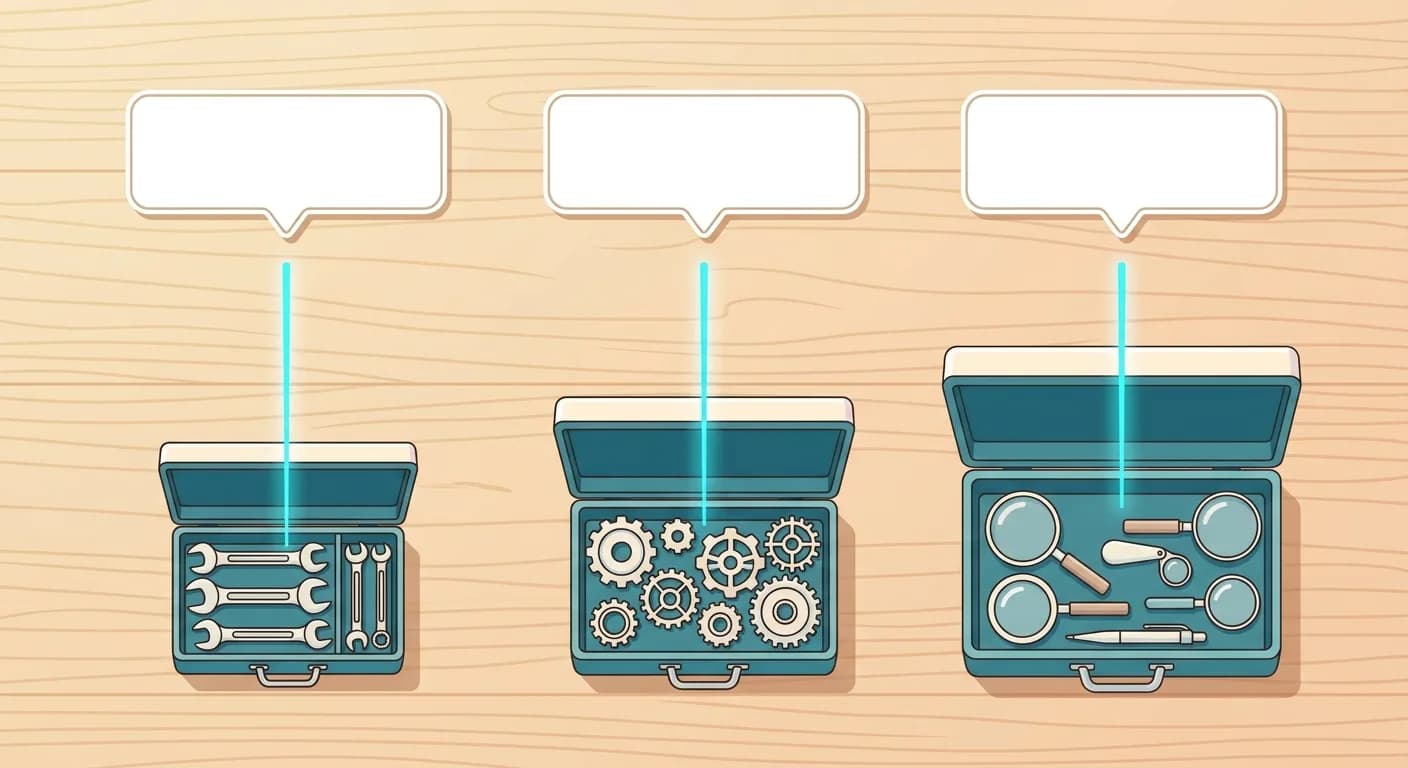
 圖說:每月固定看的 5 個報表:搜尋成效、AI 引用、網址檢查、站內掃描、關鍵字研究。
Search Performance:看 Bing 搜尋與 Chat 的流量
這裡會顯示點擊、曝光、平均點閱率和平均排名,還有檢索要求、檢索錯誤、已索引頁數。資料來源可以切成 All、Web and Chat、News、Images、Videos 等。
要注意兩件事。第一,平均排名只有 Web 來源才有,切到 News 或 Images 就看不到。第二,「Chat」是 Bing 報表自己的來源分類,說明頁把它描述成 Bing 搜尋裡 Chat 回應附的連結。它跟 Copilot 不一定是同一件事,別直接當成 Copilot 的數字。Copilot 的引用要看 AI Performance。
AI Performance:看 Copilot 引用了你哪幾頁
每個月看兩樣就好:被引用的頁面清單,以及 grounding queries 有沒有出現新的主題。資料每天更新,可以選 7 天、30 天、3 個月或自訂區間,也能匯出 CSV 和 Excel。
完整的欄位定義、Topics Portfolio 怎麼用、怎麼從報表找出該補的內容,寫在 Bing AI Performance 報表教學。
URL Inspection:新文章有沒有被收錄
輸入一個網址,就能看它在 Bing 的索引狀態。結果分成 Index、SEO、Markup 三張卡片,Live URL 分頁則顯示 Bingbot 當下實際抓到的內容。如果還沒被收錄,可以在當天的提交配額內按「request indexing」。
Markup 卡片只認四種結構化資料格式:HTML Microdata、Microformats、Open Graph 和 JSON-LD。結構化資料怎麼加,可以看 Schema 結構化資料指南。另外,Live URL 不會跟著轉址走:它會告訴你這頁轉址了、轉到哪裡,要再按 Inspect redirect destination 去檢查目的地網址。
Site Scan:每月跑一次站內健檢
Site Scan 是隨選的技術 SEO 掃描,範圍有 Website、Sitemap、URL List 三種可選。結果分成 Errors、Warnings、Notices 三級,先修 Errors。
兩個限制:最多只能保存 5 次掃描紀錄,存滿要先刪一筆才能開新的;掃描配額由 Bing 自動決定,官方寫明「We do not currently support any requests to increase this quota」。掃到的問題怎麼排優先順序,可以對照 技術 SEO 檢查清單。
Keyword Research:用 Bing 的搜尋量補盲點
Bing Webmaster Tools 的 keyword research 功能可以查一個字在 Bing 的搜尋量與趨勢,分成 Related keywords、Question keywords、Newly discovered 三組。可以篩國家、語言、裝置,預設看前 3 個月,最長回看 6 個月(Bing 說明, 2026)。
Question keywords 很適合拿來寫文章的 FAQ。要注意的是,Newly discovered 不是最近 30 天才有人搜的新字,官方原文特別澄清過這一點。整套關鍵字研究的做法,見 關鍵字研究完整指南。
我們幫客戶做 AI 可發現性健檢時,部署步驟裡固定有一步是提交 Bing Webmaster Tools,排在提交 Google Search Console 之後。成本很低,但讓 Bing 和 Copilot 多一個認識網站的入口。
5 個報表,每月自己看太花時間?
報表會告訴你哪裡有狀況,但不會告訴你先改哪一頁。AI SEO Hacker 可以幫你判讀 Bing 與 Google 的報表,排出最該先改的頁面。
常見問題 FAQ
Bing Webmaster Tools API 怎麼用?API key 在哪裡?
API 金鑰要在已驗證網站的 Bing Webmaster Tools 裡產生。URL Submission API 每個網域每天最多提交 10,000 個網址,配額在 UTC 午夜重置。不過官方強烈建議改用 IndexNow,並寫明這支 API 未來可能停用,新專案直接接 IndexNow 比較穩。如果你要的是用程式讀取網站資料,官方首頁另列有 Bing Webmaster API,串接方式以官方 API 文件為準。
Bing Webmaster Tools 有官方的 MCP 嗎?
截至 2026 年 10 月,Bing 說明中心的 20 個功能項目裡沒有 MCP。如果要用非官方的 MCP 工具串接,先確認它要求哪些權限、資料會送到哪裡。官方寫到的程式化管道,是 Bing Webmaster API、URL Submission API 和 IndexNow。
Bing Webmaster Tools 怎麼移除網址(remove url)?
用 Block URLs 可以暫時把單頁或整個目錄藏起來 90 天,多數在 12 小時內生效,到期前可以按 Extend 延長。但它不會從索引永久刪除。要永久移除,頁面要回 404 或 410,或加上 NOINDEX,並讓 Bingbot 能重新檢索到。
Bing Webmaster Tools 驗證一直失敗怎麼辦?
先看你用哪一種方式。Meta 標籤要貼在首頁 <head> 最後面;XML 檔要能從網域根目錄直接打開;找不到 DNS 自動驗證,是代管商沒支援 Domain Connect。最省事的做法是改用 GSC 匯入,匯入成功就自動完成驗證。
已經有 Google Search Console,還需要開 Bing Webmaster Tools 嗎?
需要。Copilot 與 Bing AI 摘要的引用數據在 Bing 的 AI Performance 報表,GSC 看不到;而且 Bing 從加入網站那天才開始收資料,不回補過去。已有 GSC 的話,匯入只要幾個步驟,通常 48 小時後就開始有數據。
開好 Bing Webmaster Tools 之後,第一個月做這 4 件事
Bing Webmaster Tools 開好之後,前 30 天只要做 4 件事。加入後大約 48 小時才有數據,所以第一週的空白報表不用緊張。
- 確認驗證成功:用 GSC 匯入的話,Sitemap 應該已經自動出現在 Sitemaps 頁
- 開啟 IndexNow:WordPress 網站裝外掛就能開,之後新文章發布會自動通知
- 跑第一次 Site Scan:把 Errors 先修掉,留下這次的掃描當基準
- 月底看一次 AI Performance:記下有哪幾頁被引用,下個月對照有沒有變
工具開好只是起點。Bing 和 Copilot 願不願意引用你,最後看的還是內容本身:有沒有回答到讀者真正在問的事、資料有沒有出處、段落拆出來看還讀不讀得懂。這些可以從報表裡慢慢找到方向。

🎯 讓 Bing 與 Copilot 願意引用你的內容
工具開好只是第一步,AI 願不願意引用,看的是內容。AI SEO Hacker 提供 AI 驅動的 SEO/GEO 文章服務,從關鍵字規劃到寫成 AI 讀得懂的段落,LINE 聊聊你的網站狀況。
延伸閱讀
- Copilot 引用了哪幾頁:AI Performance 報表教學
- Bing SEO 跟 Google SEO 差在哪?台灣網站要不要做
- Search Console AI 成效報告完整指南
- Google Search Console 教學
- Sitemap SEO 指南
參考資料
- Add and Verify site - Bing Webmaster Tools
- AI Performance - Bing Webmaster Tools
- Introducing Topics Portfolio (Beta) in AI Performance - Bing Webmaster Blog
- Search Performance - Bing Webmaster Tools
- Sitemaps - Bing Webmaster Tools
- How to add IndexNow to your website - Bing Webmaster Tools
- URL Inspection - Bing Webmaster Tools
- Site Scan - Bing Webmaster Tools
- Keyword Research - Bing Webmaster Tools
- URL Submission - Bing Webmaster Tools
- Block URLs - Bing Webmaster Tools
- Bing Webmaster Tools