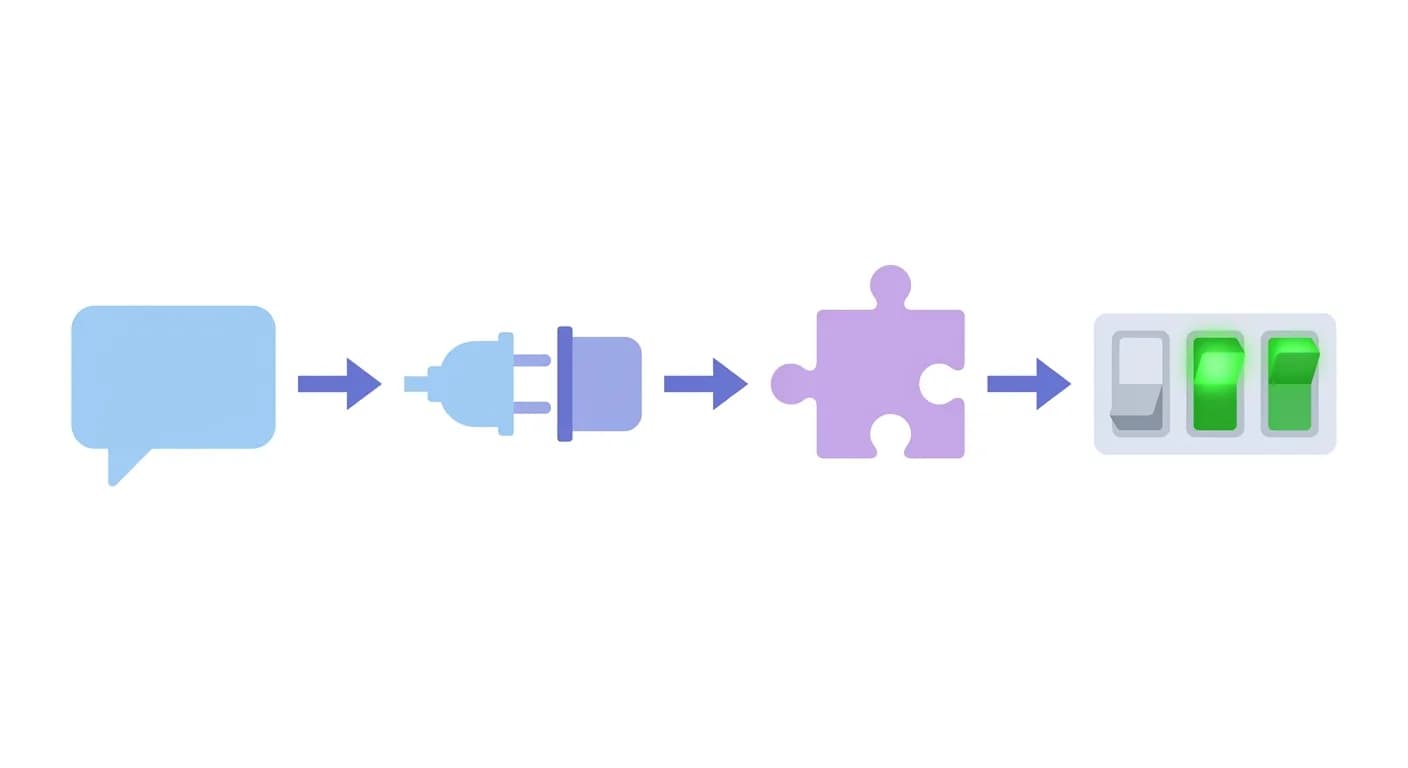
裝了 Yoast SEO,文章編輯器旁邊就多了一排紅、橘、綠的燈號。全部弄成綠燈,Google 就會給你好排名嗎?
Yoast 官方自己的答案是:不會。
這篇 2026 年的 Yoast SEO 教學,照 Yoast 官方說明頁的現況,帶你把這個 WordPress SEO 外掛真正該設的地方設好:第一次設定精靈、焦點關鍵字與燈號、Sitemap、noindex,最後講免費版和 Premium 差在哪。
後台畫面的名稱,我們保留英文原名(例如 Site features、Advanced),中文說明放在旁邊,方便你對照自己的後台。

💡 先看看你的 WordPress 網站在 AI 搜尋裡被看見多少?做一次免費 AI 可見度快篩。
重點摘要: Yoast SEO 是 WordPress 的 SEO 外掛,免費版就能管 SEO 標題、描述、Sitemap、Schema 與 noindex。官方入門文明講,燈號全綠「in no way guarantees that it will rank」(Yoast 官方入門文, 2026-10-20 讀取)。燈號是寫作檢查表,不是排名保證。
Yoast SEO 是什麼?WordPress 用它來做哪些 SEO 設定
Yoast SEO 是一個 WordPress 外掛,幫你管理 SEO 標題、meta description、XML Sitemap、Schema 結構化資料與索引設定,寫文章時還會用燈號給你回饋。Yoast 官方稱,它有超過 1,300 萬個有效安裝、8.5 億次下載(Yoast 官方入門文, 2026-10-20 讀取)。
它到底幫你做了什麼?用白話拆成五件事:
| 你關心的問題 | Yoast SEO 對應的功能 | 在後台哪裡 |
|---|---|---|
| 搜尋結果裡,我的頁面長什麼樣 | SEO 標題、meta description 編輯與預覽 | 編輯器側欄的 Search appearance |
| 搜尋引擎找不找得到我的頁面 | 自動產生 XML Sitemap | Settings > Site features |
| 搜尋引擎看不看得懂頁面在講什麼 | 自動產生 Schema(頁面預設 WebPage、文章預設 Article) | Settings > Schema、側欄 Schema 分頁 |
| 哪些頁面不該出現在搜尋結果 | noindex、nofollow、canonical | 側欄的 Advanced 分頁 |
| 我這篇寫得好不好 | SEO、可讀性、包容性用語三種分析 | 編輯器側欄或文章下方 meta box |
Yoast SEO 的原始碼以 GPL-3.0 授權公開在 GitHub。白話講,程式碼是公開的,外掛本身可以免費下載使用;付費的 Premium 是另外加值的功能。
Yoast 官方入門文還引用了一個常見的數字:「WordPress powers over 43% of all websites on the internet」。不過那篇文章頁面標示的日期是 2023 年 2 月,別把這個數字當成 2026 年的現況引用。
我們接手的 WordPress 客戶站裡,也有用 Rank Math 的。還在選外掛的話,可以先看 WordPress SEO 外掛比較;還在決定網站要不要用 WordPress,可以看 CMS 選擇指南。
不管選哪一個,我們建議同一個網站只裝一個 SEO 外掛。Yoast 自己的 Sitemap 說明頁也寫到,遇到 sitemap 不是 Yoast 產生的狀況,要先停用其他 sitemap 外掛,再啟用 Yoast 的 Sitemap。
本文的步驟與畫面名稱,以 2026-10-20 讀取的 Yoast 官方說明頁為準;你的後台若長得不一樣,以後台畫面為準。
Yoast SEO 安裝與設定精靈:第一次設定要做的 6 件事
裝好 Yoast SEO 之後,第一個出現的畫面是設定精靈(configuration wizard)。當下跳過了也沒關係,官方說明可以到後台 Yoast SEO > General,點 First-time configuration 分頁重新進入(Yoast 官方入門文, 2026-10-20 讀取)。
設定精靈會帶你走過 6 個基本設定,每一項都有它的理由:
| 步驟 | 後台名稱 | 要設定什麼 | 為什麼要做 |
|---|---|---|---|
| 1 | Site representation | 網站代表個人(person)還是組織(organization),填名稱、logo | 會自動轉成 Schema,讓搜尋引擎與 AI 平台正確辨認你的品牌 |
| 2 | Search engine visibility | 要不要讓搜尋引擎索引網站 | 建站中可暫時不讓索引;上線前一定要改回來 |
| 3 | Connect to Google Search Console | 連接 Google Search Console | 取得網站在 Google 搜尋表現的數據 |
| 4 | Site titles and taglines | 網站標題與標語 | 會出現在搜尋結果與社群分享,Yoast 依此產生標題範本 |
| 5 | Social profiles | Facebook、X、Instagram、LinkedIn 的連結 | 用 Schema 把網站和你的社群帳號連在一起 |
| 6 | Content type optimization | 哪些內容類型要出現在搜尋結果 | 多數網站顯示文章與頁面,隱藏 media/attachments 頁 |
第 2 步要特別留意。建站期間暫時不讓索引,是官方允許的做法;但網站上線前沒改回來,等於一直在請搜尋引擎不要收錄你的網站。
第 1 步也值得多花一分鐘。Yoast 入門文寫到,隨著 ChatGPT 與 Google AI Overviews 這類 AI 搜尋工具興起,正確的 Site representation 有助於 AI 平台正確引用你的品牌。Schema 是什麼、為什麼重要,可以看 Schema 結構化資料指南。
進階設定在哪裡:Crawl optimization、Schema、Breadcrumbs
設定精靈跑完,基本面就顧到了。進階設定都在 Yoast SEO > Settings 底下,入門文列了這幾個位置:
| 設定 | 後台路徑 | 用途 |
|---|---|---|
| Site features | Yoast SEO > Settings > Site features | 開關 SEO analysis、readability analysis、cornerstone content、XML sitemaps |
| Crawl optimization | Yoast SEO > Settings > Crawl optimization | 清掉不必要的程式碼、自動優化 robots.txt |
| Schema | Yoast SEO > Settings > Schema | 自動產生 Schema,含麵包屑與 Schema graph |
| Breadcrumbs | Yoast SEO > Settings > Advanced > Breadcrumbs | 開啟麵包屑導覽 |
Crawl optimization 看起來很技術。入門文的說法是,初學者用 Yoast 的預設值就可以(原文「For beginners, Yoast’s default settings work perfectly」)。不確定每個開關在做什麼,就先不要動。
分類、標籤、作者、日期彙整頁要不要顯示
彙整頁(archive)是 WordPress 自動把同一類文章集合起來的列表頁。要不要讓它們出現在搜尋結果?Yoast 入門文整理了多數 WordPress SEO 專家的建議:
- 分類彙整:多數人選擇顯示
- 標籤彙整:建議隱藏,避免重複內容
- 作者彙整:多作者網站開啟,單一作者網站關閉
- 日期彙整:多數網站可以放心關閉
這是通則,不是規定。我們的建議是,如果你的某個標籤頁有在經營、而且真的有人搜尋,就不必照著關掉。
設定精靈跑完,不確定有沒有設對?
WordPress 的設定開關很多,一個內容類型的開關沒切對,整類頁面就可能從搜尋結果消失。AI SEO Hacker 可以幫你做 WordPress 站 SEO 健檢,逐項看設定有沒有到位。
Yoast SEO 焦點關鍵字與內容分析怎麼看?燈號不必全綠
焦點關鍵字(focus keyphrase)是你希望這篇文章排名的主要關鍵字,填在編輯器右側的 Yoast SEO 側欄。官方說得很直白:填了它,不代表 Google 就會知道你想排這個字,它只是讓 Yoast 給你回饋(Yoast 官方入門文, 2026-10-20 讀取)。
所以,焦點關鍵字是寫給 Yoast 看的,不是寫給 Google 看的。
它有兩個填的位置:
- 側欄:用區塊編輯器時,在編輯器右側;看不到側欄,就點畫面右上角的 Yoast 圖示
- meta box:在文章編輯區下方的 SEO 分頁
沒填焦點關鍵字會怎樣?Yoast 側欄說明頁的原文是「If you do not set a keyphrase, the SEO analysis traffic light will be grey.」灰燈代表 SEO 分析沒有對象可以檢查。
那要填哪個字?入門文的建議是,認真經營排名就要先做關鍵字研究,不要一篇一篇憑感覺挑。做法可以參考 關鍵字研究完整指南。
三種分析:SEO、可讀性、包容性用語
Yoast SEO 的內容分析分成三種,回饋方式不太一樣:
| 分析 | 檢查什麼 | 回饋方式 |
|---|---|---|
| SEO analysis | 關鍵字在開頭與小標的位置、關鍵字密度、meta description 長度、圖片 alt | 綠燈=做得好、橘燈=可以改善、紅燈=需要處理 |
| Readability analysis | 句子長度、段落長度、連續相同開頭的句子、轉折詞、小標間距 | 分成 Problems、Improvements、Good Results 三層 |
| Inclusive language analysis | 可能不夠包容的字詞或說法 | 標出要留意的用語 |
可讀性分析的三層回饋,最急的放在 Problems。先處理 Problems,Improvements 有空再看。
用 Premium 的話,還可以設 Related keyphrase(相關關鍵字),側欄說明頁寫明它的分析會比焦點關鍵字寬鬆一些。
燈號全綠就會排名嗎?
不會,而且這是 Yoast 自己說的。入門文原文:
「No, not every single traffic light in the different analyses has to be green for your post or page to rank. Similarly, getting your post and traffic lights ‘all-green’ in no way guarantees that it will rank.」
同一段還寫了一句:「Proper keyword research and site structure always come before getting green bullets.」關鍵字研究和網站結構,永遠排在把燈號弄綠之前。
燈號只檢查得到這一篇文章的內部。它看不到同一個關鍵字在搜尋結果上別人寫得怎樣,也看不到讀者真正想問的是什麼。所以把燈號當成交稿前的檢查表就好,別為了一顆橘燈把通順的句子改得卡卡的。
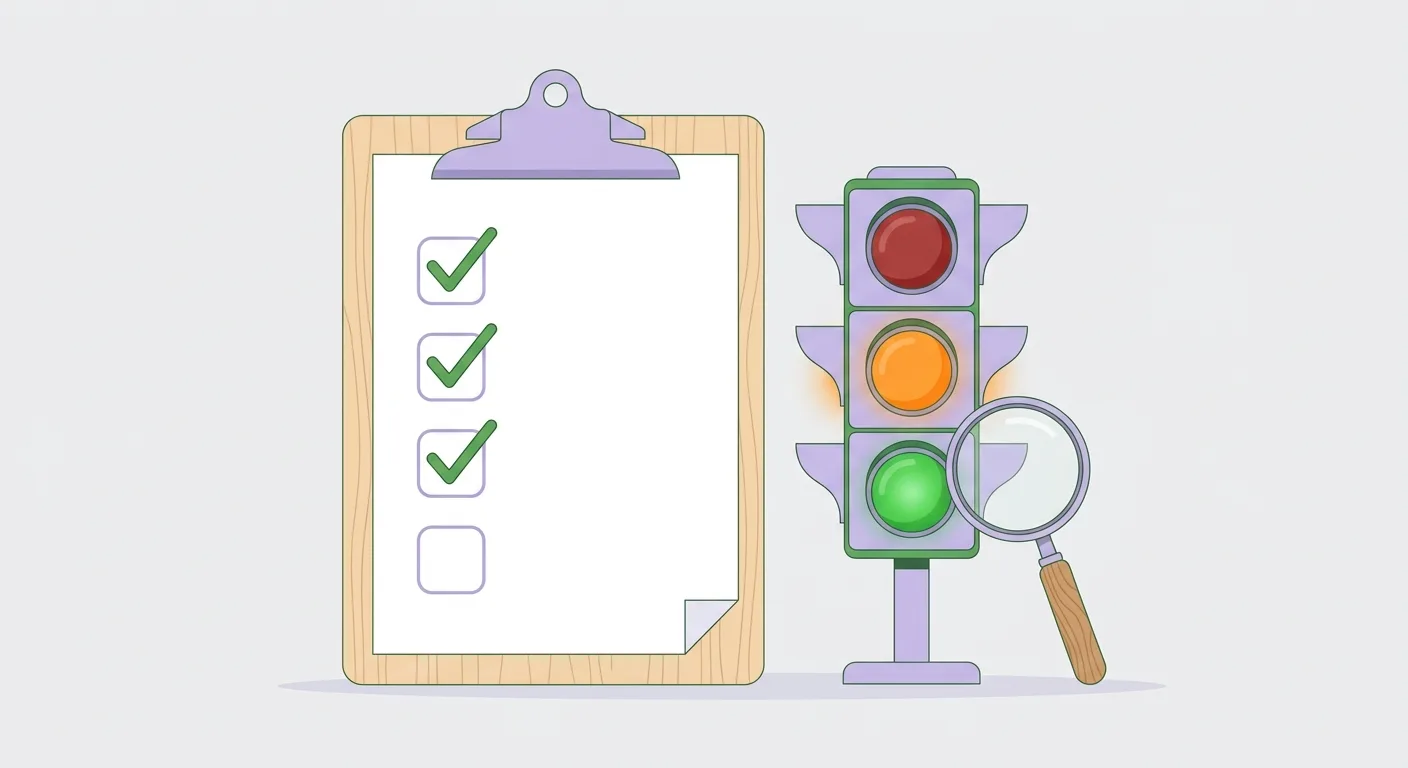 圖說:燈號像一張交稿前的檢查表,勾完不代表一定會排名。
中文網站要注意:Yoast 的長度建議是英文單位
Yoast 的回饋裡有幾個常見的數字:meta description 長度「120-156 characters」、段落「under 150 words」、每「300 words」加一個小標。這些是以英文字元、英文字數為基準的建議。
中文的一個字,跟英文的一個 word 不是同一個單位。照英文的數字去數中文,算出來的長度會失真。
我們的建議是這樣:
- meta description 與標題:別數字數,改看它在搜尋結果裡實際顯示多寬、有沒有被截斷。寫法可以參考 On-Page SEO 指南
- 段落與小標:把 Yoast 的提醒當參考方向,段落太長就拆、內容太長就加小標,不必卡在某個數字
那 Yoast 的分析支援哪些語言?價格頁 FAQ 的原文是「The analysis works in more than 20 languages. Check the language availability list for the current set.」你的網站語言有沒有在清單裡,請以官方語言清單的最新內容為準。
Cornerstone 基石內容:把最重要的文章標出來
Cornerstone content 是你網站上最完整、最想拿來排名的那幾篇文章。在側欄把一篇文章標為 cornerstone 之後,側欄說明頁寫了三件事會發生:
- SEO 分析變得更嚴格,符合主力文章的標準
- Premium 的內鏈建議會優先推薦它
- 有一個 stale cornerstone content filter,幫你找出太久沒更新的基石文章
基石文章的概念,跟主題叢集裡的核心頁很接近。想把它規劃成一整組文章,可以看 Topic Cluster 主題叢集策略。
Yoast SEO Sitemap 設定:開啟、查看與排錯
Yoast SEO 會自動產生 XML Sitemap,新增或刪除內容時也會自動更新。開啟的路徑是 WordPress 後台 Yoast SEO → Settings → Site features,在 Technical SEO 下把 XML sitemaps 切到 On(Yoast 說明:XML sitemaps, 2026-10-20 讀取)。
完整步驟照官方說明是這樣:
- 在 WordPress 後台點 Yoast SEO
- 進入 Settings
- 點 Site features
- 在 Technical SEO 底下,把 XML sitemaps 的開關切到 On,看到紫色勾勾就代表開啟了
- 點 View the XML sitemap,就能看到你的 Sitemap
開了之後,有兩個規則要知道:
- 設成 noindex 的內容類型,不會出現在 Sitemap 裡
- Yoast 從 3.5 版起就拿掉了 Sitemap 的 priority 設定,理由是「Google has said publicly that they don’t use them on most sites」
所以不用再找優先順序要怎麼調,那個欄位已經不存在了。
Sitemap 產生之後,記得提交到 Google Search Console,做法在 Google Search Console 教學。Sitemap 本身該收哪些網址、不該收哪些,可以看 Sitemap SEO 指南。
Sitemap 網址是 /sitemap.xml?那不是 Yoast 產生的
這是官方說明頁直接寫的:如果你的 Sitemap 在 example.com/sitemap.xml,它就不是 Yoast SEO 產生的,可能來自別的外掛,或 WordPress 本身。
官方的處理方式有兩步:
- 停用其他會產生 sitemap 的外掛
- 用 FTP 刪掉網站上實體存在的 sitemap 檔案
兩步做完,再開啟 Yoast 的 Sitemap。網站上同時有兩份 Sitemap,搜尋引擎拿到的可能是你沒在維護的那一份。
為什麼 Sitemap 本身被設成 noindex
有人用工具檢查 Sitemap,會看到它帶著 noindex,以為設錯了。其實是刻意的。
官方說明頁寫明,Sitemap 不需要被搜尋引擎索引,也能被讀取,所以 Yoast 對所有 XML Sitemap 的回應都加上 x-robots-tag「noindex, follow」標頭。意思是:Sitemap 本身不要出現在搜尋結果,但裡面的連結照樣讓搜尋引擎去爬。
給工程師的補充:每份 Sitemap 收幾筆網址,可以用 filter wpseo_sitemap_entries_per_page 調整,官方範例是把上限設成 100。
Yoast SEO noindex 與 robots 設定:哪些頁面不該被搜尋到
noindex 是請搜尋引擎不要把某一頁放進搜尋結果。在 Yoast SEO 裡,單篇文章到編輯器的 Advanced 分頁設定,整類內容則到 Settings 關掉開關。官方說明頁特別提醒:這會影響你在搜尋引擎的能見度,要謹慎決定(Yoast 說明:How to noindex URLs, 2026-10-20 讀取)。
哪些頁面通常不該被搜到?官方舉的例子是站內搜尋結果頁、後台與登入頁。
單篇文章怎麼設 noindex
- 登入 WordPress,打開要設定的文章、頁面、商品、分類或標籤
- 打開 Yoast SEO 側欄(點編輯器右上角的 Yoast 圖示),或捲到編輯區下方的 metabox
- 點 Advanced 分頁
- 在 Allow search engines to show this content in search results(允許搜尋引擎在搜尋結果顯示這個內容)選 No
看不到 Advanced 分頁?兩份官方說明頁寫法不同
看不到 Advanced 分頁,多半是帳號權限的關係。不過,Yoast 兩份官方說明頁對預設誰看得到,寫得不一樣:
| 官方說明頁 | 原文 |
|---|---|
| 側欄說明頁 | 「By default, this feature is only available to site administrators.」 |
| noindex 說明頁 | 「Only editors and administrators can access the Advanced tab by default.」 |
我們寫這篇時逐頁讀了 Yoast 的說明頁,這兩句是並排讀才發現不一致的。一頁說預設只有管理員,另一頁說編輯和管理員都可以。
兩頁倒是有一個共同點:都寫到這個權限可以調整,讓其他使用者也能進 Advanced 分頁。實際是哪一種,請到你自己的後台確認,以畫面為準。
整類內容怎麼設 noindex:文章類型、分類、標籤、彙整
要讓一整群內容離開搜尋結果,就不必一篇一篇改。到 Yoast SEO → Settings,找到對應的類型:
| 要排除的內容 | 去哪裡找 |
|---|---|
| Posts、Pages、Products 等內容類型 | Settings 的 Content types |
| Categories、Tags 等分類 | Settings 的 Categories & tags |
| 作者彙整(Author Archives)、日期彙整(Date Archives) | Settings 的 Advanced |
找到之後,把開關切到 off(會變灰色、出現 X),再按畫面底部的 Save changes。
有幾個預設值,先知道就不會白忙:
- 站內搜尋結果頁與 404 頁,預設就已經是 noindex, follow
- 把彙整頁的分頁設成 noindex 的功能已經移除,官方理由是「Google is now much better at paginated series」
nofollow 與 canonical 也在 Advanced 分頁
Advanced 分頁除了 noindex,還能設定三件事:搜尋引擎要不要追蹤這篇的連結(nofollow)、進階的 meta robots 標籤,以及 canonical(標準網址)。
連結的部分,官方說明頁寫到,Yoast SEO 從 14.4 版起可以控制單一連結。文章、頁面與商品預設允許搜尋引擎追蹤連結;分類與標籤沒有這個設定。
最後一個提醒。連整個網站都設成 noindex 的話,官方原文是「it’s up to search engines to honor this request」,要不要照做由搜尋引擎決定,它不是一個保證生效的開關。
我們的建議是:改 noindex 之前,先列一張清單,寫下要改哪些頁、為什麼改;改完之後,到 Google Search Console 確認那些頁面的索引狀態。檢查方式可以對照 技術 SEO 檢查清單。
另外,noindex 管的是要不要出現在搜尋結果。想管 AI 爬蟲能不能讀你的網站,是 robots.txt 的另一層設定,寫在 AI 搜尋爬蟲設定指南。
Yoast SEO Premium 值得升級嗎?免費版 vs Premium 差在哪
Yoast SEO 免費版就能做焦點關鍵字分析、Sitemap、Schema、noindex 這些基本設定。Premium 的價格依官網 2026-10-20 顯示為每月 US$9.90、按年一次付 US$118.80,未稅(Yoast SEO Premium 價格頁, 2026-10-20 讀取)。
價格頁以「$」顯示,頁尾的幣別選單第一項是 USD,另外也有 EUR、GBP 可選。實際金額請以結帳頁為準。
授權方式是這樣算的:
- 一份訂閱用在一個網站或網域,有多個網站就買多份,結帳時選數量
- 一次買多份有批量折扣;管理 100 個以上客戶網站,有 agency 專屬授權與價格
- 可以在 MyYoast 加入正式站與測試站,把訂閱轉到 staging 站使用
方案內含 Premium 外掛本身,加上 Local SEO、News SEO、Video SEO 三個外掛、Google Docs 外掛 1 個席位(加席位每席每月 US$5,未稅)、Yoast SEO Academy 課程與 24/7 支援。
那免費版和 Premium 各能做什麼?下表只放官方頁面有明確標示的項目,欄位寫的是官方頁面怎麼標示:
| 功能 | 官方標示 | 出處 |
|---|---|---|
| 焦點關鍵字、SEO/可讀性/包容性用語分析 | 未標 Premium | 入門文、側欄說明頁 |
| XML Sitemap、noindex、canonical、Schema 設定 | 未標 Premium | Sitemap、noindex、側欄說明頁 |
| 社群分享的標題、圖片、描述設定 | 未標 Premium | 側欄說明頁 |
| Facebook 分享的視覺預覽 | 標為 Premium | 側欄說明頁 |
| 多組關鍵字(最多 5 組)、同義詞與詞形變化 | 標為 Premium | 價格頁 |
| Related keyphrase、Internal linking suggestions、Insights | 標為 Premium | 側欄說明頁 |
| 移動或刪除頁面時提示設轉址、CSV 批次管理轉址 | Premium 功能 | 價格頁 |
| AI 批次起草缺漏的標題與描述(審核後才儲存) | Premium 功能 | 價格頁 |
| Content Planner、orphaned content workout | Premium 功能 | 價格頁 |
| Schema aggregation、Bot blocker | Premium 功能 | 價格頁 |
| AI Generate、AI Optimize、AI Summarize | Premium 或 Yoast SEO AI+ | 入門文 |
| AI Brand Insights | Yoast SEO AI+ 套裝 | 入門文 |
| Yoast SEO Abilities(讓 AI 工具讀寫 SEO 設定) | 整合頁寫明 Yoast SEO 也包含 | Abilities 整合頁 |
社群預覽這一列要多說一句。入門文寫 Google 預覽下方有 Facebook 與 X 的預覽;側欄說明頁則寫 Facebook 的視覺預覽屬於 Premium。兩頁寫法不同,以你後台實際看到的為準。
價格頁也寫明 AI 起草的內容「Nothing saves until you have reviewed it」,沒有你審核就不會存。Yoast SEO AI+ 套裝的收費,請以官網最新方案頁為準。
什麼情況才需要升級 Premium
這段是我們的建議,不是 Yoast 的規定:
- 單一部落格、形象網站:先用免費版,焦點關鍵字分析、Sitemap、noindex 都夠用
- 常改網址、搬頁面:Premium 的轉址提示與 CSV 批次轉址,能省掉很多手動設定
- 一篇文章想同時顧好幾個搜尋說法:Premium 最多可以設 5 組關鍵字
- 有實體門市:Premium 內含 Local SEO 外掛
- 需要隨時有人回答問題:Premium 有 24/7 支援
如果你還在 Yoast、AIOSEO、Rank Math 之間猶豫,三家的免費版範圍、計費方式與站數授權,整理在 三家外掛的免費版、計費與站數對照。
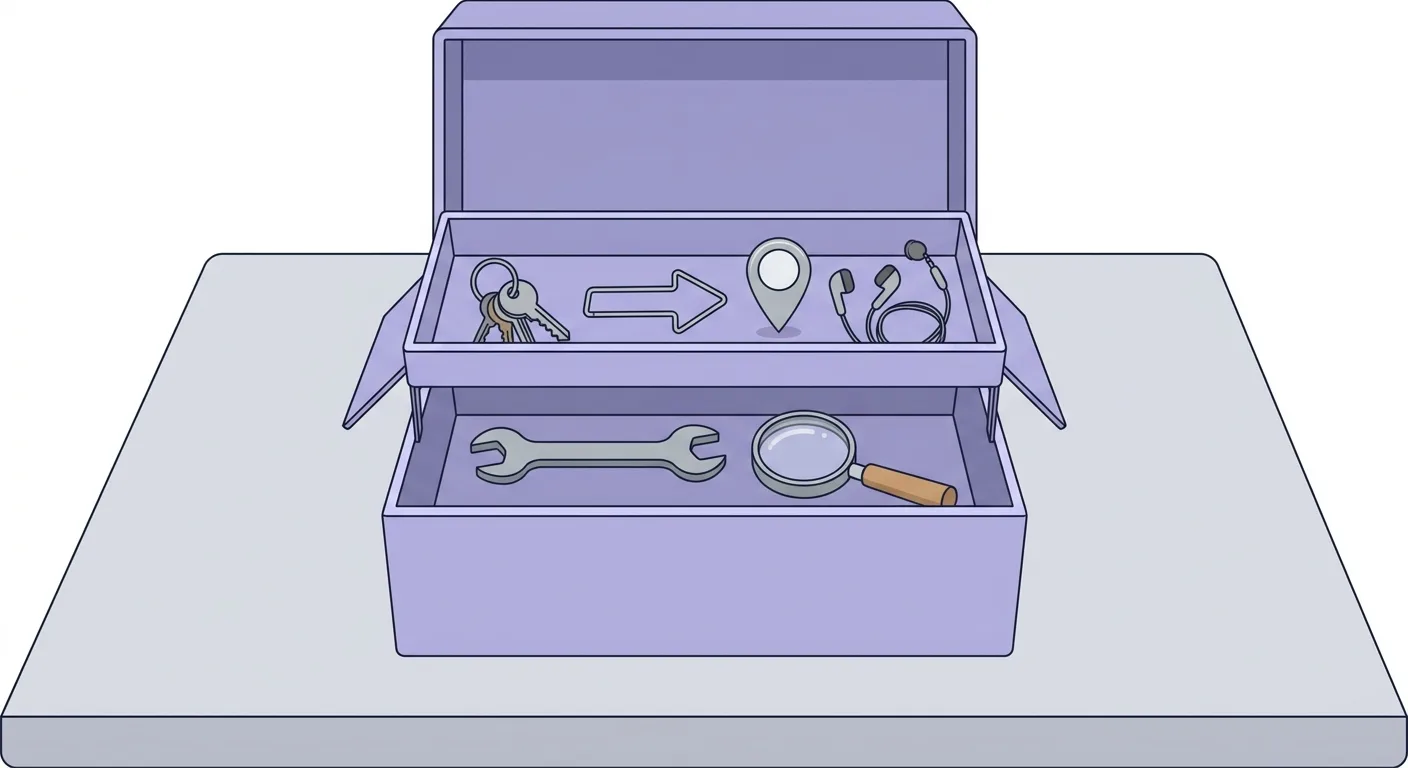 圖說:免費版就有基本工具;Premium 多了轉址、多組關鍵字、Local SEO 與 24/7 支援。
2026 新功能 Yoast SEO AI Abilities:讓 AI 代理改 SEO 設定
2026 年 Yoast 推出 Abilities,讓 AI 工具透過 WordPress 6.9 推出的 Abilities API,讀取並修改單篇文章的核心技術 SEO 設定。整合頁寫明:「Read access, core SEO field updates, revert, and bulk operations are all included in Yoast SEO at no extra cost.」(Yoast Abilities 整合頁, 2026-10-20 讀取)
白話講,你可以請 AI 工具幫你查某篇文章有沒有設 noindex,甚至直接幫你改 canonical。noindex 說明頁也寫到,Abilities 可以讀取與更新單篇文章的 noindex 設定。
不過有兩件事先知道:
- 要技術設定:整合頁 FAQ 寫明,連接 WordPress Abilities API 是一項技術工作,多半要你或團隊裡的開發者處理
- 焦點關鍵字仍由人設定:整合頁寫明「Your focus keyphrase stays read-only」,AI 只能讀、不能改
哪些欄位能改、正式版和測試版差在哪、改錯了怎麼復原(復原有前提條件),我們另外寫成一篇:Yoast SEO Abilities 的可改欄位與復原限制。
同樣跟 AI 有關的還有 llms.txt。入門文寫的設定位置是 Yoast SEO > Settings > AI Features。llms.txt 是什麼、該放哪些內容,可以看 llms.txt 設定指南。
常見問題 FAQ
Yoast SEO 免費版夠用嗎?
單一部落格或形象網站,免費版通常夠用:焦點關鍵字分析、XML Sitemap、Schema、noindex 都不必付費。需要轉址管理、最多 5 組關鍵字、Local SEO 或 24/7 支援,再考慮 Premium,價格依官網 2026-10-20 為每月 US$9.90、按年付 US$118.80(未稅)。
Yoast SEO 燈號全綠就一定會排名嗎?
不會。Yoast 官方入門文寫明,燈號全綠「in no way guarantees that it will rank」,也不是每顆燈都要綠才能排名。官方同時強調,關鍵字研究與網站結構要排在燈號之前。把燈號當交稿前的檢查表就好,不要當成排名保證。
Yoast SEO 支援中文分析嗎?
Yoast 價格頁 FAQ 寫的是分析支援超過 20 種語言,並請使用者查看官方語言清單確認目前涵蓋哪些。你的網站語言是否在內,以那份清單的最新內容為準。另外,Yoast 的長度建議是英文單位,中文網站不要直接照數字套用。
Yoast SEO 可以和其他 SEO 外掛一起裝嗎?
我們建議不要。Yoast 的 Sitemap 說明頁寫到,sitemap 若不是 Yoast 產生的,要先停用其他 sitemap 外掛、用 FTP 刪掉實體 sitemap 檔案,再啟用 Yoast 的 Sitemap。同一個網站只留一個 SEO 外掛最單純;三家外掛怎麼選,可以看 WordPress SEO 外掛比較。
Yoast SEO Premium 一份訂閱可以用幾個網站?
一份訂閱用在一個網站或網域。有多個網站就買多份,結帳時選數量,批量購買有折扣;管理 100 個以上客戶網站,Yoast 有 agency 專屬授權。官方 FAQ 也寫到,可以在 MyYoast 把訂閱轉到測試站使用。
設好 Yoast SEO 之後,接下來該把力氣放在哪
Yoast SEO 的基本設定,跑完設定精靈、開好 Sitemap、檢查一次 noindex,大約就完成了。Sitemap 之後會隨你新增或刪除內容自動更新(Yoast 說明:XML sitemaps, 2026-10-20 讀取),不必天天盯著。每個月固定做這 4 件事就好:
- 確認 Sitemap 還正常:打開 View the XML sitemap 看一眼,並在 Google Search Console 確認沒有錯誤
- 檢查新的 noindex:有人改過 Advanced 分頁的話,確認不是誤把重要頁面藏起來
- 更新基石文章:用 stale cornerstone content filter 找出太久沒更新的主力文章
- 新文章交稿前看一次燈號:先處理紅燈與 Problems,橘燈有空再改
外掛只是工具。真正決定排名的,是內容有沒有回答讀者在問的事、資料有沒有出處、網站結構清不清楚,這些都不是任何一顆燈號能替你檢查的。
我們的做法是把內容寫在客戶自己的官網上。外掛把技術面顧好,內容才有一個結構清楚的地方,讓搜尋引擎與 AI 讀得懂。
🎯 外掛只是工具,內容與結構才決定排名
Yoast 設好之後,下一步是讓文章本身值得被搜尋、被 AI 引用。AI SEO Hacker 可以幫你把 Yoast 設定和文章一起顧好,從關鍵字規劃到寫成 AI 讀得懂的段落,LINE 聊聊你的網站狀況。
延伸閱讀
- Yoast SEO Abilities:讓 AI 代理直接改 SEO 設定
- WordPress SEO 外掛比較:Yoast、AIOSEO、Rank Math
- Sitemap SEO 指南
- 技術 SEO 檢查清單
- Schema 結構化資料指南